
Instalar Nextcloud Files en Windows (y elegir qué se sincroniza)
Con la aplicación Nextcloud Files puede ver los archivos de su Nextcloud de WebOké directamente en el Explorador de Windows. Puede abrirlos y editarlos allí, y lo que coloque en la carpeta se enviará automáticamente a su Nextcloud. A continuación le explicamos cómo instalar la aplicación y cómo elegir más adelante qué carpetas desea tener en su ordenador.
Instalar y vincular la aplicación
- Descargue la aplicación Nextcloud Files y siga el proceso de instalación.
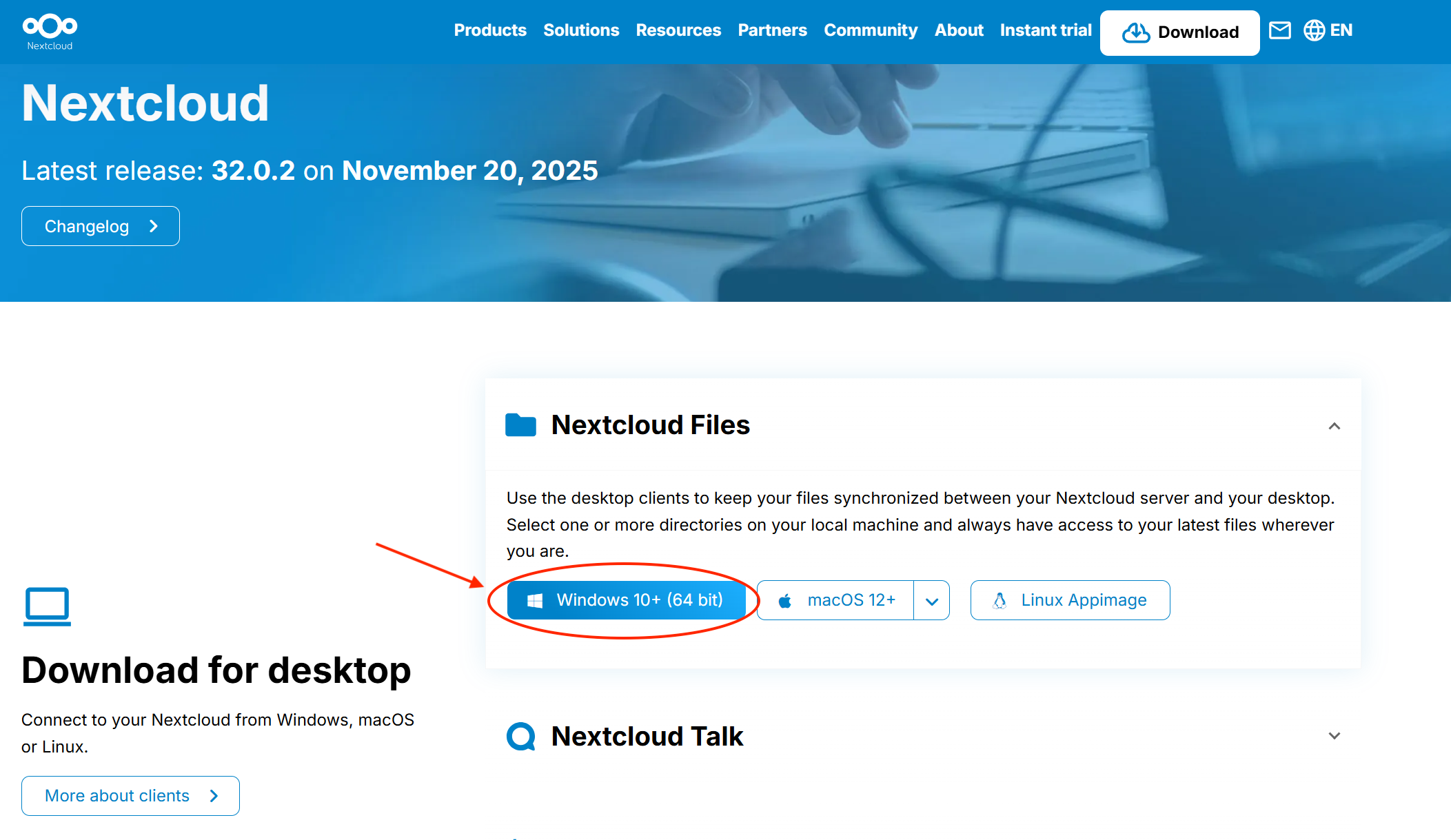
- Inicie sesión en su navegador en su Nextcloud, si todavía no lo ha hecho.
- Abra la aplicación Nextcloud Files y haga clic en Log in.
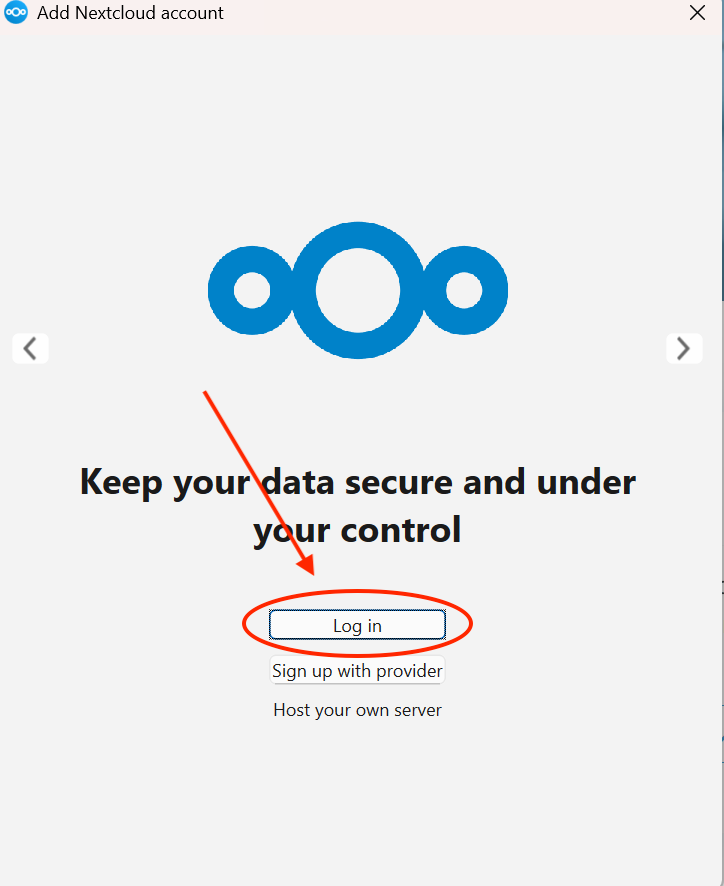
- Introduzca la dirección de su Nextcloud, por ejemplo
https://cloud.sudominio.nl, y haga clic en Next.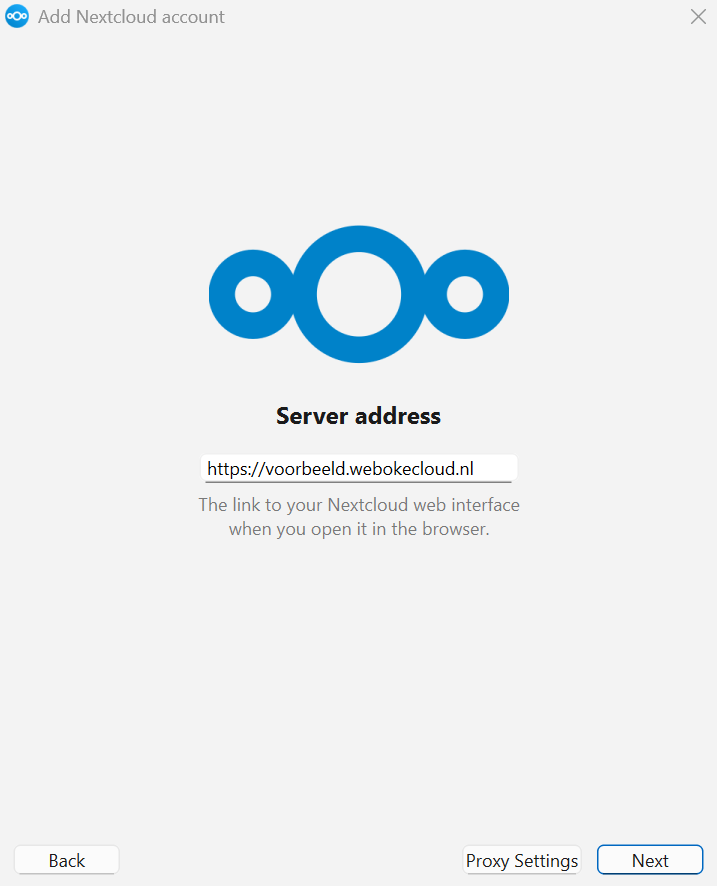
- Se abrirá su navegador. Haga clic en Iniciar sesión.
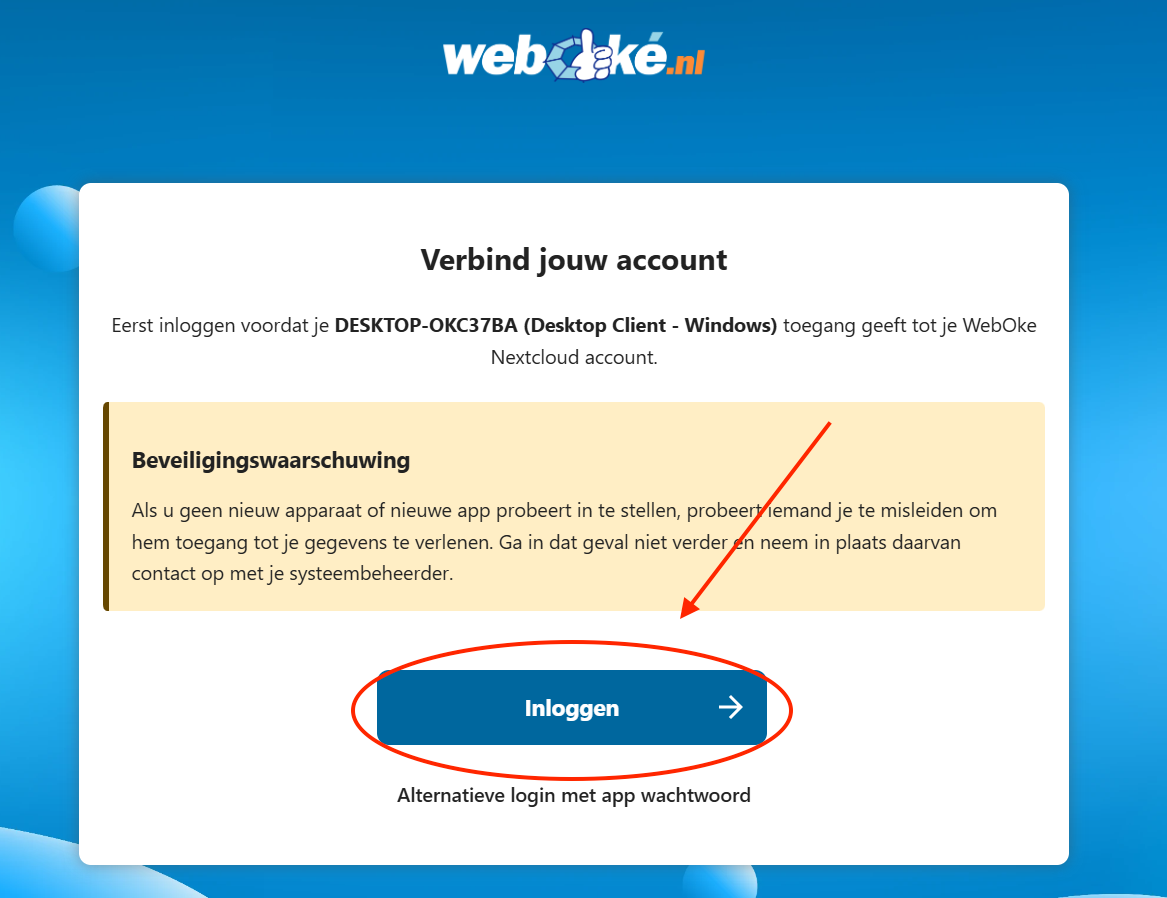
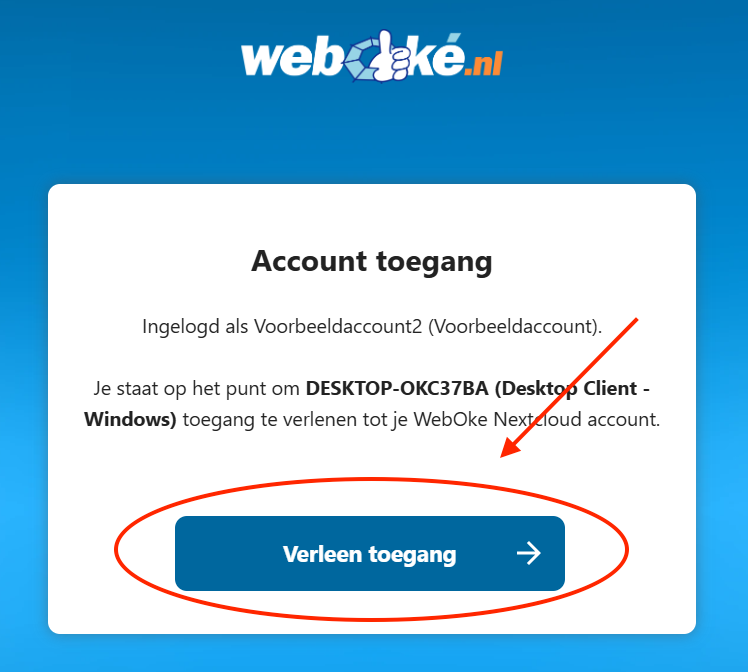
- Inicie sesión si es necesario con su cuenta de Nextcloud y haga clic en Conceder acceso.
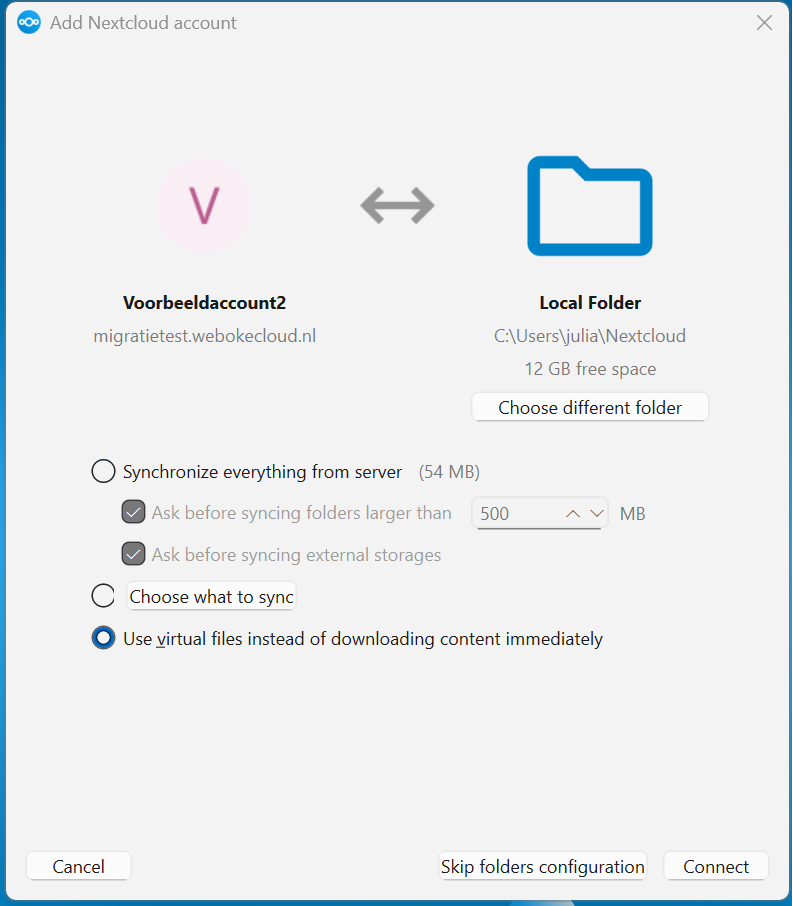
- Vuelva a la aplicación y elija cómo desea sincronizar (vea más abajo). A continuación, haga clic en Connect.
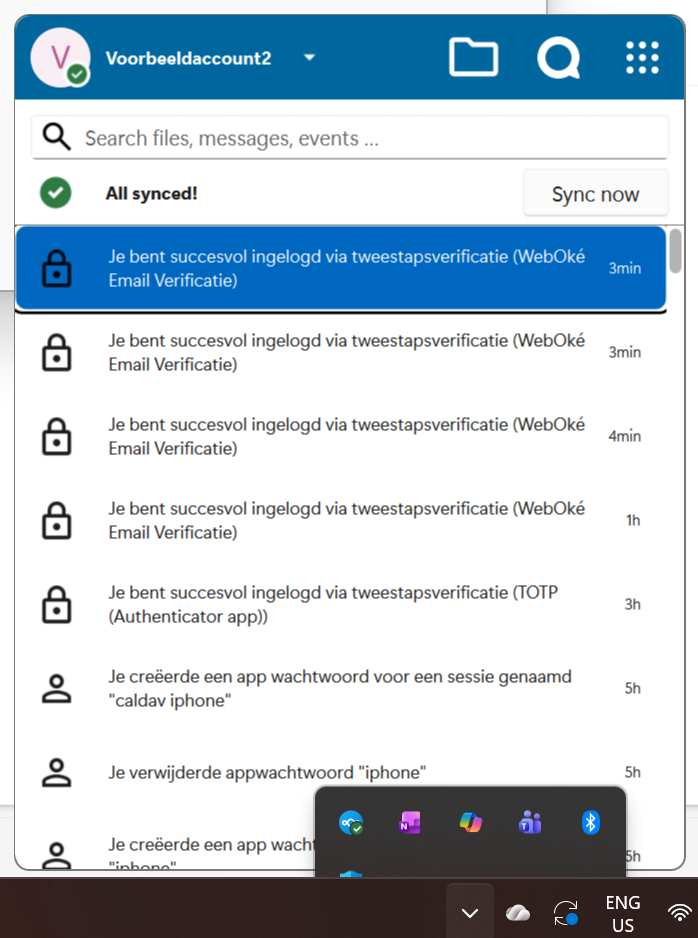
- Listo. Su ordenador ya está conectado a su Nextcloud.
¿Qué opción se adapta mejor a usted?
- Synchronize everything from server: todo está tanto en su Nextcloud como en su ordenador. Siempre puede acceder a sus archivos sin conexión a internet. Pero si utiliza 100 GB en su Nextcloud, estos también ocuparán 100 GB en su ordenador.
- Choose what to sync: usted mismo elige qué carpetas se guardan como archivos reales en su ordenador. Resulta útil si solo necesita algunas carpetas sin conexión.
- Use virtual files instead of downloading content immediately: ve todas sus carpetas y archivos en el Explorador, pero solo se descarga algo cuando lo abre. Esto apenas ocupa espacio. Sin conexión a internet, solo podrá acceder a lo que ya se haya descargado.
No está atado a su elección: puede modificarla más adelante.
Elegir más adelante qué carpetas sincroniza
- Haga clic en la nube de Nextcloud en la parte inferior derecha de la barra de tareas.
- Abra la configuración de la aplicación a través de su nombre o foto de perfil en la parte superior de la ventana y elija Configuración.
- Seleccione su cuenta en el lado izquierdo. Haga clic en los tres puntos junto a la carpeta que se sincroniza y elija Elegir qué sincronizar.
- Marque o desmarque las carpetas. Con Sincronizar todo y No sincronizar nada puede activarlo o desactivarlo todo de una vez.
- Haga clic en Aplicar.
Activar o desactivar los archivos virtuales
Abra la configuración de la aplicación, haga clic en los tres puntos junto a la carpeta de su cuenta y elija Activar la compatibilidad con archivos virtuales. Con Desactivar la compatibilidad con archivos virtuales podrá volver atrás. La aplicación descargará entonces todo lo que haya marcado.
Si utiliza archivos virtuales, no verá marcas junto a las carpetas en la configuración. Esto es normal. En ese caso, elija para cada carpeta en el Explorador, con el botón derecho del ratón:
- Conservar siempre en este dispositivo: la carpeta permanecerá siempre en su ordenador, incluso sin conexión a internet.
- Liberar espacio: la copia en su ordenador desaparecerá, los archivos permanecerán en su Nextcloud.
Windows no libera espacio automáticamente. Lo que abra una vez permanecerá hasta que usted mismo elija Liberar espacio.
¿Trabaja en un Mac? Entonces consulte Instalar Nextcloud Files en Apple Mac.
Explicación detallada con capturas de pantalla: Instalar Nextcloud Files en Windows, Sincronización selectiva: solo determinadas carpetas y Archivos virtuales: ver todo, descargar solo lo que abre en el manual de Nextcloud.