
Sincronizar el calendario y los contactos de Nextcloud con iPhone/iOS
En iOS es muy sencillo sincronizar los contactos y el calendario de su cuenta de Nextcloud con su iPhone.
En este artículo explicamos en unos pocos pasos cómo hacerlo.
Importante: Debido a la seguridad 2FA adicional que tenemos activada en todas las cuentas, la sincronización solo se puede configurar con una contraseña de aplicación.
Al crear su cuenta de Nextcloud recibió por correo una contraseña de aplicación que puede usar para ello. En este artículo también explicamos cómo crear una nueva contraseña de aplicación si lo necesita.
Paso 1: Inicie sesión en su servidor Nextcloud y haga clic arriba a la derecha en su perfil. En el menú desplegable, haga clic en Configuración

Paso 2: En el menú de la izquierda, haga clic en Seguridad
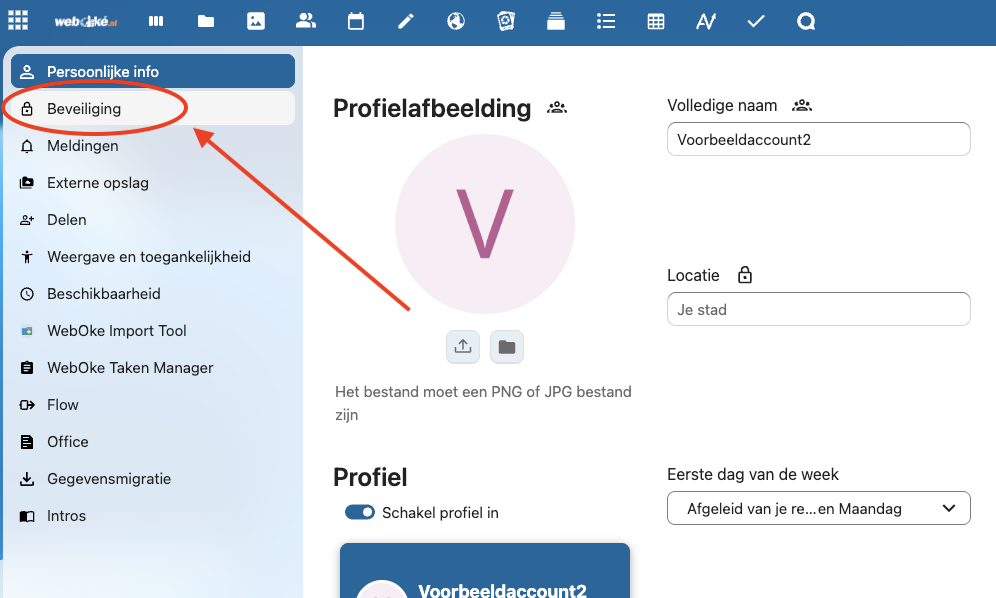
Paso 3: Desplácese hasta abajo del todo e introduzca en el campo un nombre reconocible para la contraseña de aplicación; en este caso usamos 'iphone'.
Después haga clic en 'Crear nueva contraseña de aplicación'

Paso 4: A continuación, introduzca la contraseña de su cuenta de Nextcloud en la ventana emergente y deje esta pantalla abierta.
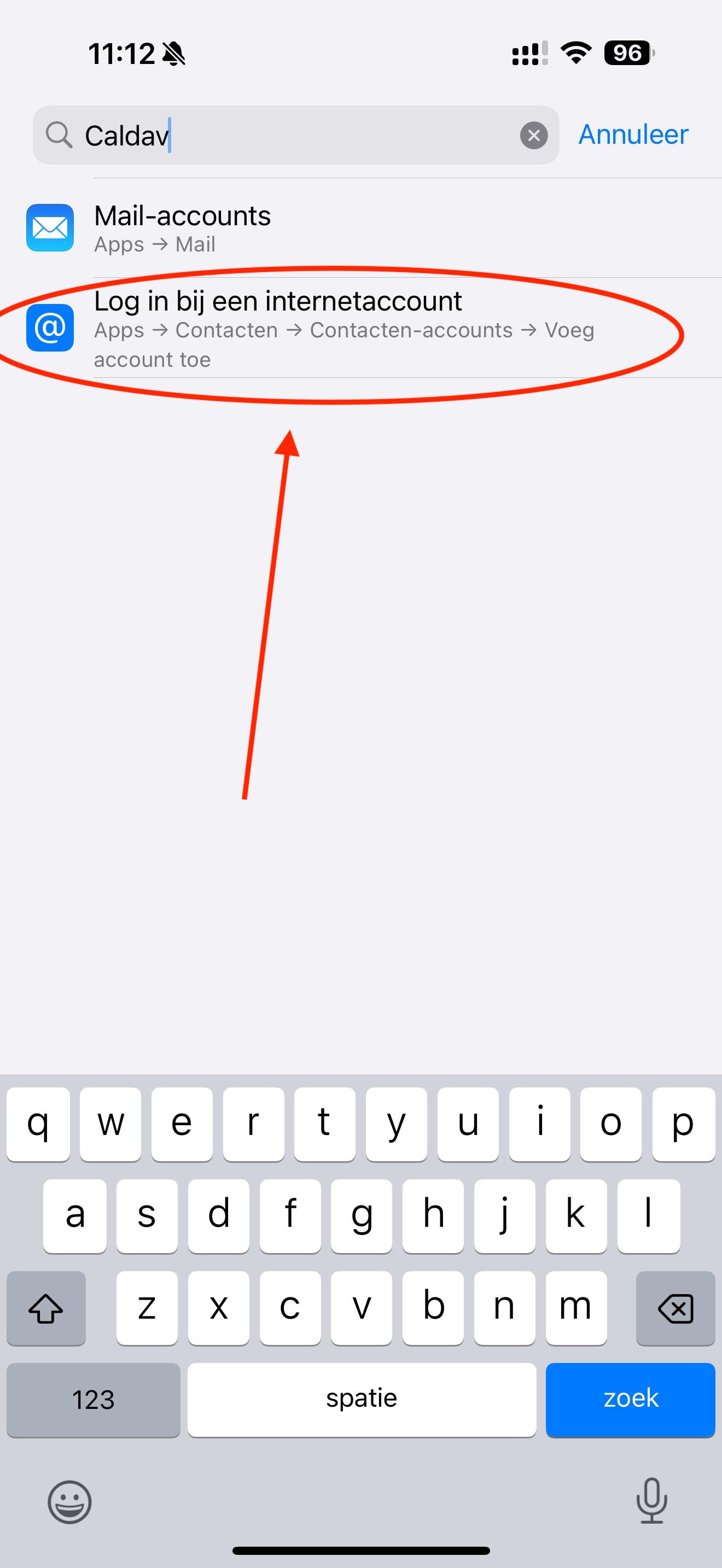
Paso 5: Tome su iPhone y abra los Ajustes, busque arriba 'CalDAV' y toque 'Añadir cuenta'.
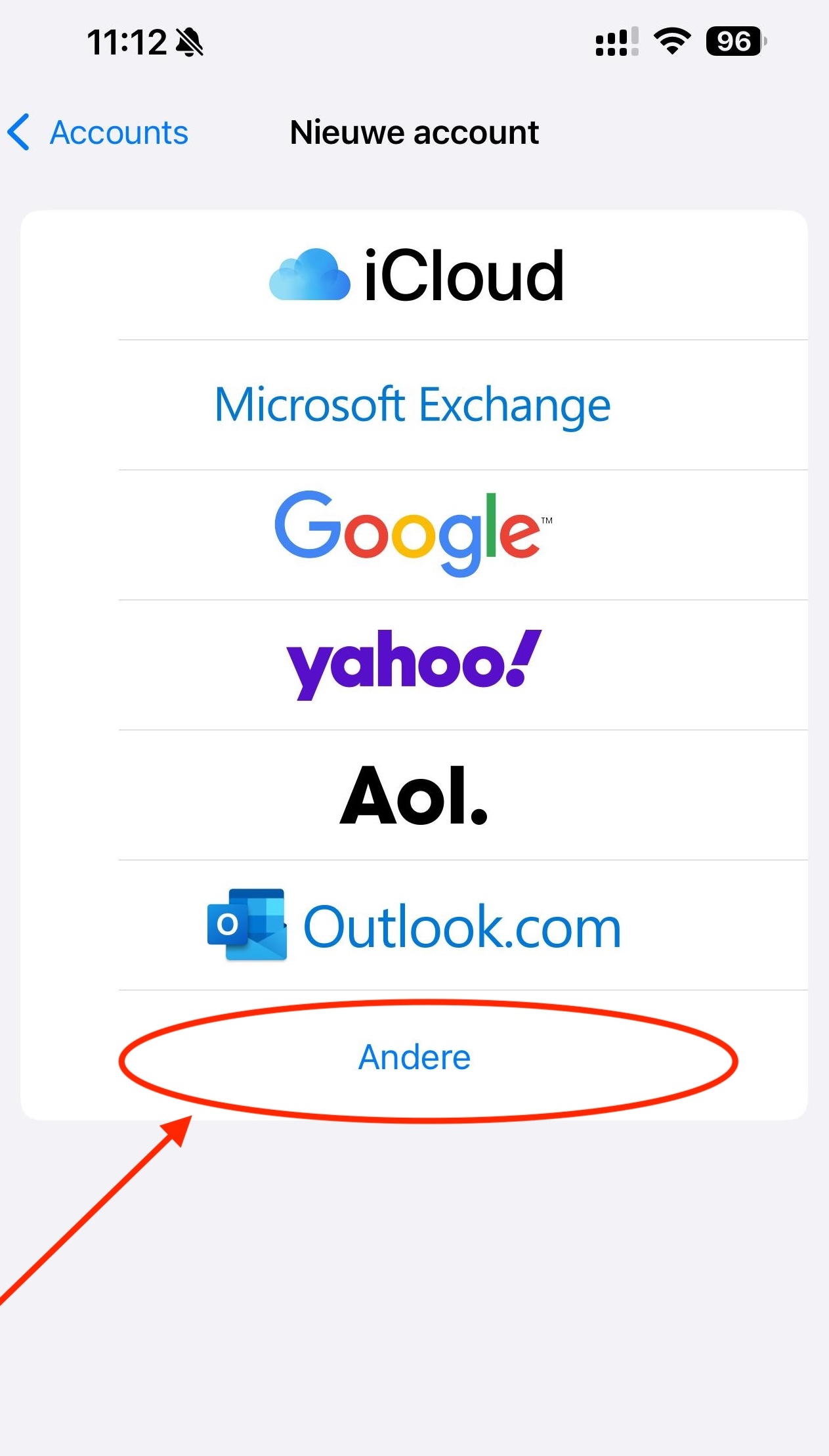
Paso 6: Toque 'Otra'
Paso 7: Elija aquí una de las dos opciones; el proceso es el mismo.
CardDAV: para sincronizar sus contactos
CalDAV: para sincronizar sus calendarios

Paso 8: Rellene todos los campos.
Servidor: es la URL del servidor Nextcloud, en este caso voorbeeld.webokecloud.nl.
Usuario: es el nombre de usuario de su cuenta de Nextcloud; puede introducir el nombre de usuario o la dirección de correo
Contraseña: para esto necesita la contraseña de aplicación y tenemos que volver un momento a su servidor Nextcloud.
Allí verá la contraseña en la ventana emergente; debe introducirla en el iPhone.
Consejo: si tiene un Mac, puede copiar la contraseña en el Mac y pegarla directamente en su iPhone.
Descripción: se rellena automáticamente; es la descripción de la cuenta tal como se mostrará en el iPhone.
Una vez rellenados todos los campos, toque 'Siguiente'.

Paso 9: En la pantalla siguiente, seleccione qué elementos desea sincronizar y toque 'Guardar'.
Paso 10: ¡Listo! El calendario y/o la lista de contactos se añaden ahora a su iPhone y los encontrará en las apps estándar de iOS. Si añade un elemento, se sincroniza directamente con su servidor Nextcloud y con sus otros dispositivos.