
Activar Node.js en DirectAdmin
En DirectAdmin puede configurar una aplicación Node.js con Setup Node.js App. Allí puede elegir usted mismo la versión de Node.js. Si echa en falta alguna versión, háganoslo saber.
- Inicie sesión en DirectAdmin y, en Funciones adicionales, haga clic en Setup Node.js App.
- Haga clic en Create Application.
- En Node.js version, elija la versión y, en Application mode, elija Production para una aplicación en producción.
- En Application root, indique la carpeta de su aplicación, preferiblemente fuera de public_html, por ejemplo
apps/mijnapp. En Application URL, elija el dominio y, si lo desea, una ruta, e indique el archivo de inicio (Application startup file). - Haga clic en Create.
- Abra la dirección en su navegador para comprobar que la aplicación funciona.
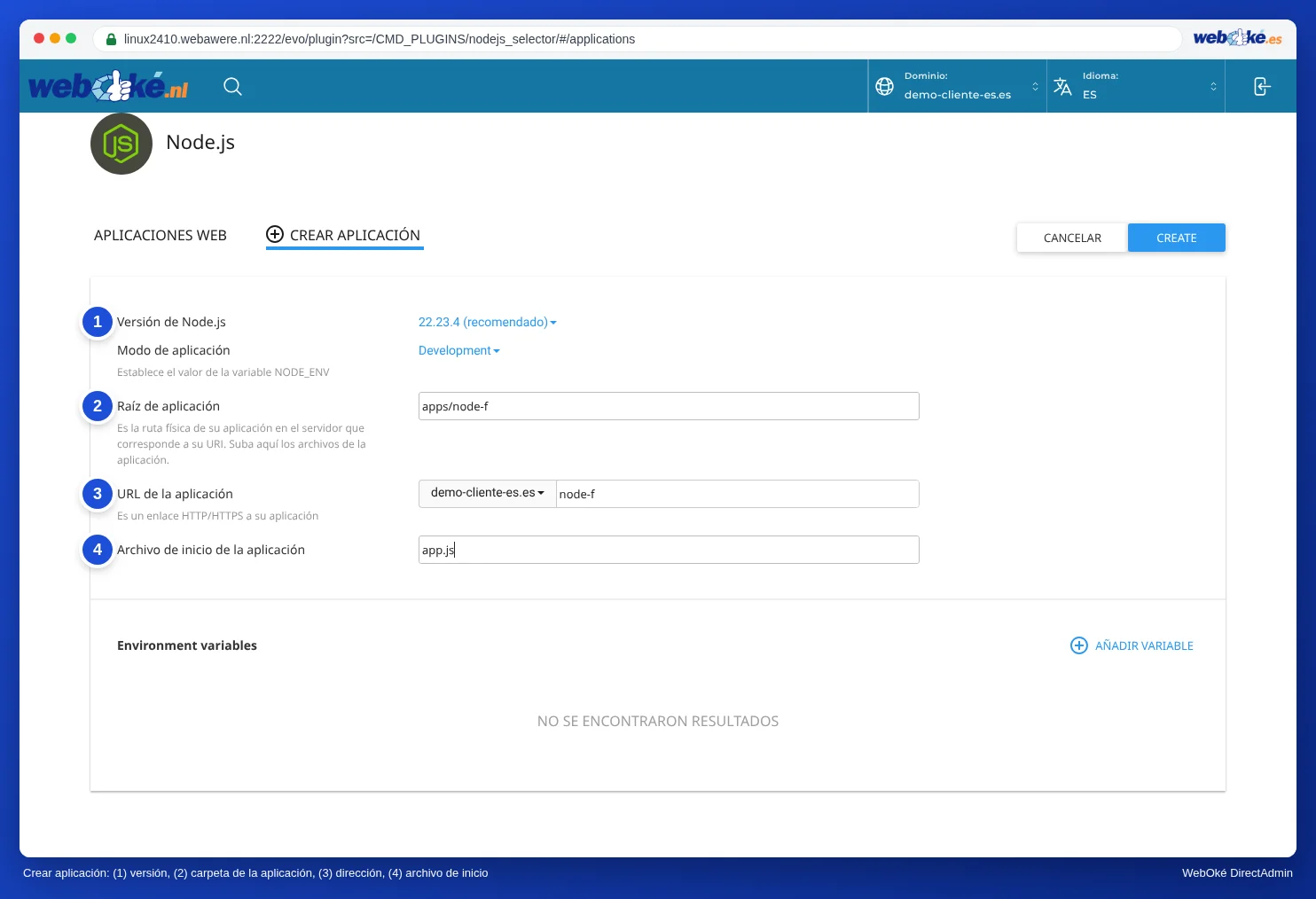
A continuación, suba su código a la carpeta indicada en Application root. Si contiene un package.json, haga clic en el lápiz de su aplicación y después en Run NPM Install. Haga clic en Restart para iniciar la aplicación. Después de cada cambio en su código, vuelva a hacer clic en Restart; de lo contrario, seguirá ejecutándose la versión anterior.
En la parte superior de la pantalla de su aplicación también encontrará un comando para activar el entorno virtual. Puede utilizarlo en la Terminal o mediante SSH si desea ejecutar comandos usted mismo. La Terminal y SSH están incluidos en Power Webhost Three y Four, AI Wordpress Three y Power Reseller. Consulte Acceso SSH y la Terminal en DirectAdmin.
Consulte también en el manual de DirectAdmin: Terminal en su navegador.
Explicación detallada con capturas de pantalla: Configurar una aplicación Node.js en el manual de DirectAdmin.