
Acceso SSH y la Terminal en DirectAdmin: qué paquetes lo incluyen y cómo iniciar sesión
Con SSH o el Terminal trabaja usted en la línea de comandos de su plan, por ejemplo para Composer, WP-CLI o para importar una base de datos grande. En este artículo le explicamos qué planes incluyen SSH, cómo abrir el Terminal y cómo iniciar sesión con su propio programa SSH.
¿Qué planes incluyen SSH?
El Terminal y SSH están incluidos en Power Webhost Three y Four, AI Wordpress Three y Power Reseller. Los demás planes, como Webhost One, Webhost Two, AI Wordpress One y Two, no incluyen SSH.
¿Desea disponer de SSH? Cambie a un plan con SSH: en Mi WebOké, vaya a Mis productos, abra su plan y elija otro plan en la tarjeta Cambiar plan de hosting. Si no ve Claves SSH ni Terminal en DirectAdmin, su plan no incluye SSH.
Abrir el Terminal en su navegador
Con el Terminal de DirectAdmin trabaja usted en la línea de comandos directamente en su navegador. No necesita ningún programa SSH ni ninguna clave.
- Inicie sesión en DirectAdmin: en Mi WebOké, vaya a Mis productos y haga clic en DirectAdmin junto a su plan de hosting.
- En Información del sistema y archivos, haga clic en Terminal.
- Tras unos segundos aparecerá Terminal (Activo). Habrá iniciado sesión como su usuario de DA, en su carpeta principal.
- ¿Ha terminado? Haga clic en Desconectar.

Iniciar sesión con su propio programa SSH
En WebOké se inicia sesión con una clave SSH, no con una contraseña. Necesitará lo siguiente:
- Servidor: el nombre del servidor de su plan, por ejemplo servernaam.webawere.nl. Consulte Encontrar el nombre de su servidor y su nombre de usuario de DA.
- Puerto: 1967 (no el puerto estándar 22).
- Nombre de usuario: su nombre de usuario de DA.
- Inicio de sesión: solo con una clave SSH.
- Cree un par de claves en su propio ordenador, por ejemplo con ssh-keygen -t ed25519. La clave privada se queda en su ordenador. No la comparta nunca.
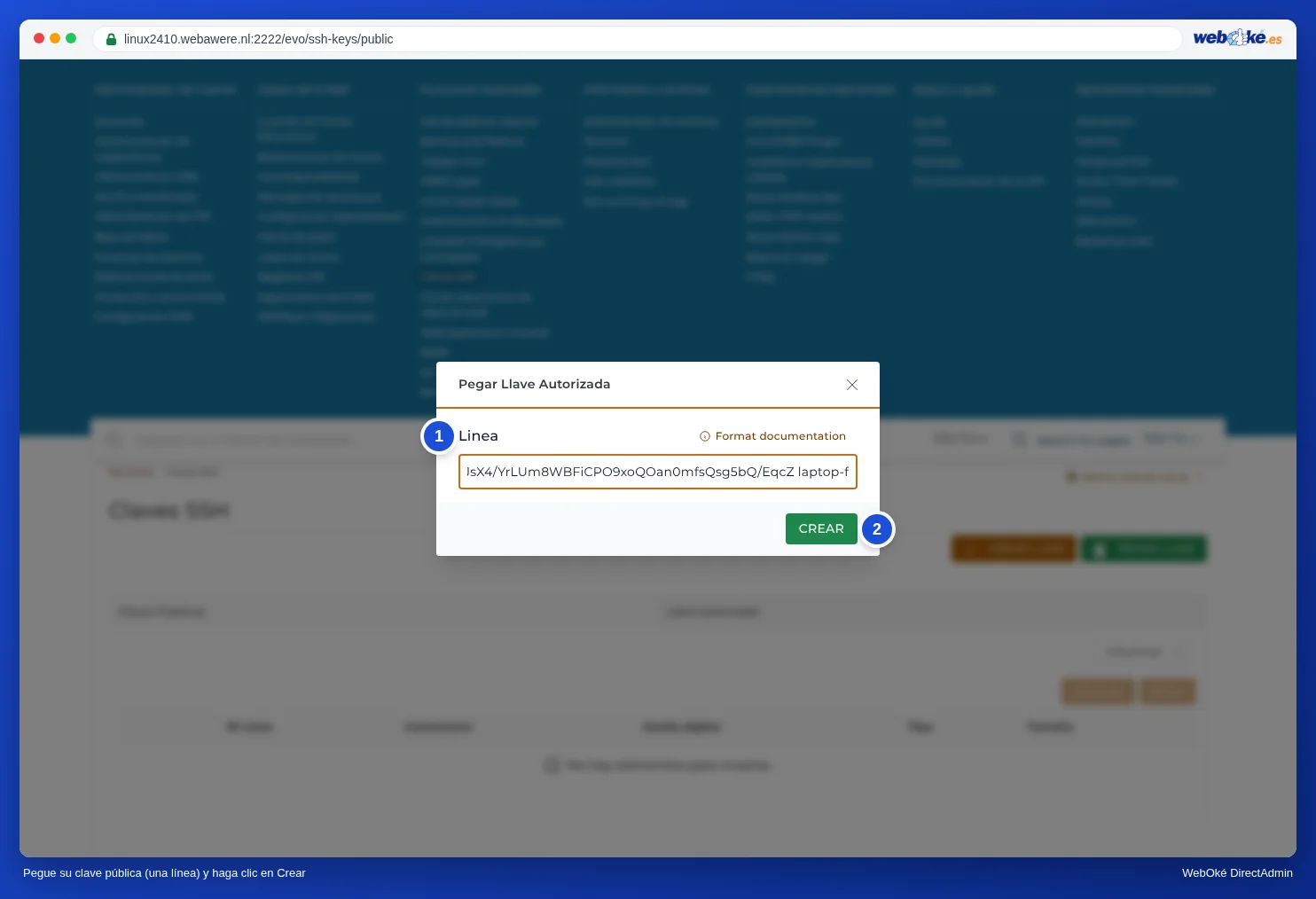
- En DirectAdmin, en Funciones avanzadas, haga clic en Claves SSH y después en PEGAR CLAVE.
- En Línea, pegue su clave pública (el contenido del archivo .pub) en una sola línea y haga clic en CREAR.
- Conéctese desde su terminal (Mac, Linux o Windows Terminal):
ssh -p 1967 gebruikersnaam@servernaam.webawere.nl
La primera vez, su ordenador le preguntará si confía en el servidor: escriba yes. Si utiliza PuTTY o FileZilla (SFTP), elija también el puerto 1967 y su clave privada.
¿No consigue iniciar sesión?
- ¿Recibe el mensaje Permission denied (publickey)? Compruebe que utiliza el puerto 1967, que su clave pública aparece en Claves autorizadas y que su programa utiliza la clave privada correspondiente.
- Tras varios intentos fallidos, su dirección IP puede quedar bloqueada. Puede comprobarlo en Mi WebOké, en ¿Estoy bloqueado?. Consulte Solucionar problemas de inicio de sesión.
- ¿DirectAdmin indica que su clave no es válida? Pegue la clave pública, no la clave privada, y asegúrese de que ocupe una sola línea.
Consulte también en el manual de DirectAdmin: Claves SSH e inicio de sesión con SSH.
Explicación detallada con capturas de pantalla: Terminal en su navegador en el manual de DirectAdmin.