
Iniciar sesión en su VPS con SSH (y crear una clave SSH)
Usted gestiona su VPS mediante SSH: una conexión cifrada con la línea de comandos de su servidor. Iniciar sesión con una clave SSH es más seguro y más cómodo que con una contraseña.
Iniciar sesión con su contraseña
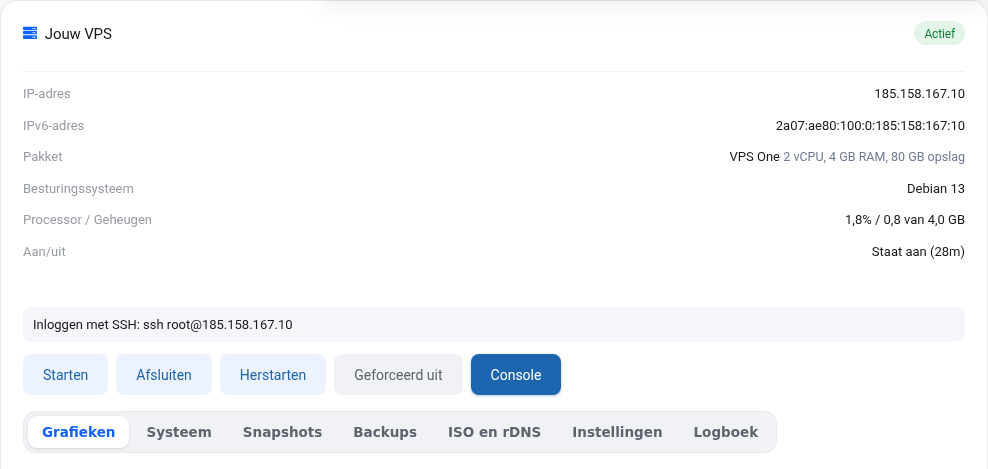
Windows 10 y 11, macOS y Linux ya incluyen SSH. Abra PowerShell (Windows) o Terminal (Mac, Linux) y escriba:
ssh root@su-direccion-ip
Su dirección IP aparece en la pantalla de su VPS y en el correo "Su VPS está instalado". ¿Prefiere un programa con ventanas? También puede usar PuTTY o Termius.
Crear una clave SSH
Una clave consta de dos partes: una clave privada, que se queda en su propio equipo, y una clave pública, que entrega al servidor. Cree una con:
ssh-keygen -t ed25519
Pulse Intro para usar la ubicación predeterminada y, si lo desea, elija una frase de contraseña. Su clave pública estará entonces en ~/.ssh/id_ed25519.pub (Windows: C:\Users\sunombre\.ssh\id_ed25519.pub). Muéstrela con cat ~/.ssh/id_ed25519.pub. Empieza por ssh-ed25519.
Poner la clave en su VPS
- Al instalar: pegue la clave pública en el campo Clave SSH. También es posible al reinstalar.
- En un VPS en funcionamiento: desde su propio equipo con
ssh-copy-id root@su-direccion-ip, o pegue la línea en/root/.ssh/authorized_keysen el servidor.
No comparta nunca su clave privada (el archivo sin .pub), tampoco con nosotros.
¿No funciona?
- Connection timed out: ¿está encendido su VPS? ¿Ha activado usted un cortafuegos sin dejar abierto el puerto 22? Monte temporalmente una ISO o establezca una nueva contraseña de root (consulte Sin acceso a su VPS).
- Permission denied: ¿es correcta la contraseña? Si es necesario, establezca una nueva contraseña de root en la pantalla del VPS.
- REMOTE HOST IDENTIFICATION HAS CHANGED: es normal tras reinstalar. Elimine la línea antigua con
ssh-keygen -R su-direccion-ip.