
Sincronizar el calendario y los contactos de Nextcloud con Android (mediante DAVx5)
Vamos directamente al grano:
A diferencia de iOS, Android no admite de forma nativa los protocolos abiertos CalDAV/CardDAV, necesarios para sincronizar calendarios y contactos de Nextcloud.
Es lógico desde el punto de vista de Google (Android es de Google): quieren que use sus servicios.
Para hacerlo posible de todos modos, necesita instalar la app DAVx5, que cuesta un pago único de 5,99 € en Google Play Store.
Haga clic aquí para ver la app en Google Play Store.
En este artículo le explicamos cómo configurar una conexión CalDAV y CardDAV gracias a DAVx5.
Paso 1: abra la app DAVx5 y configure sus preferencias. Es importante que conceda a la app todos los permisos para que funcione correctamente.
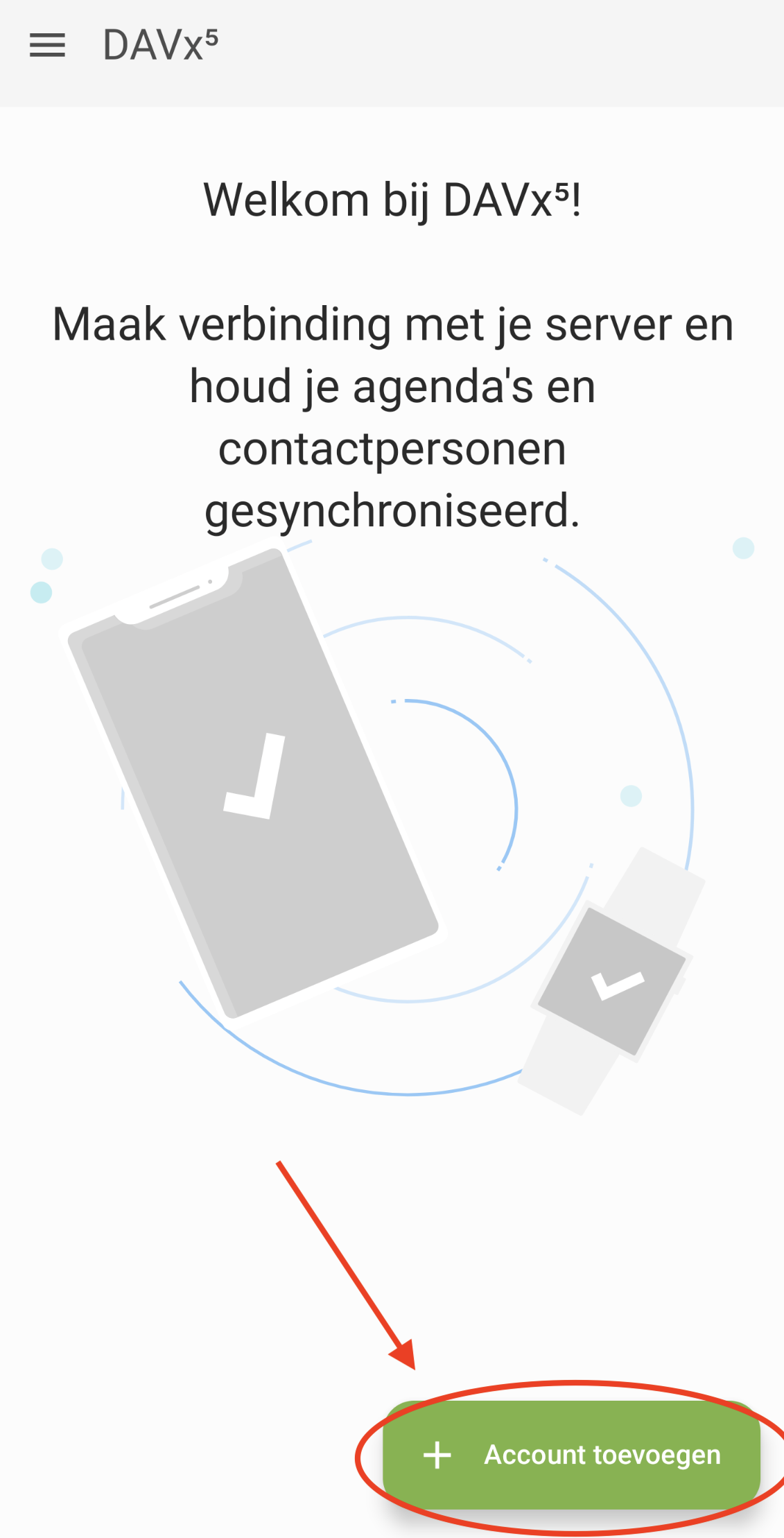
Paso 2: después de configurar sus preferencias verá esta pantalla. Pulse 'Añadir cuenta'.
Paso 3: elija Nextcloud y pulse Continuar

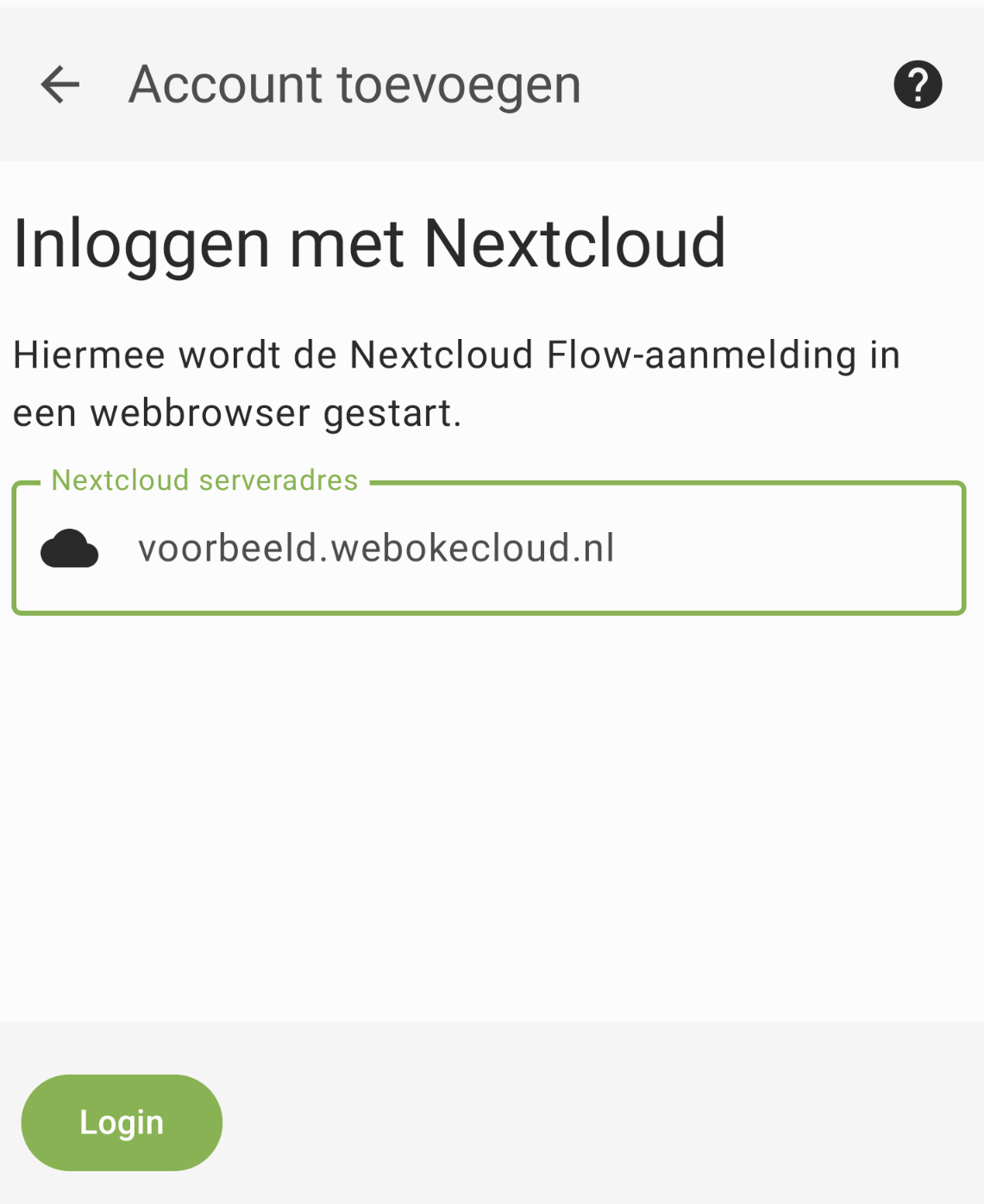
Paso 4: introduzca la URL de su servidor Nextcloud y pulse Iniciar sesión
Paso 5: a continuación se abre el navegador, donde puede seguir el proceso normal de inicio de sesión en su cuenta de Nextcloud. Después de iniciar sesión verá una ventana emergente en la que puede elegir Conceder acceso para dar permiso a la app para conectarse a su cuenta de Nextcloud.
Paso 6: marque los calendarios y las listas de contactos que desea sincronizar y pulse 'Sincronizar ahora'.
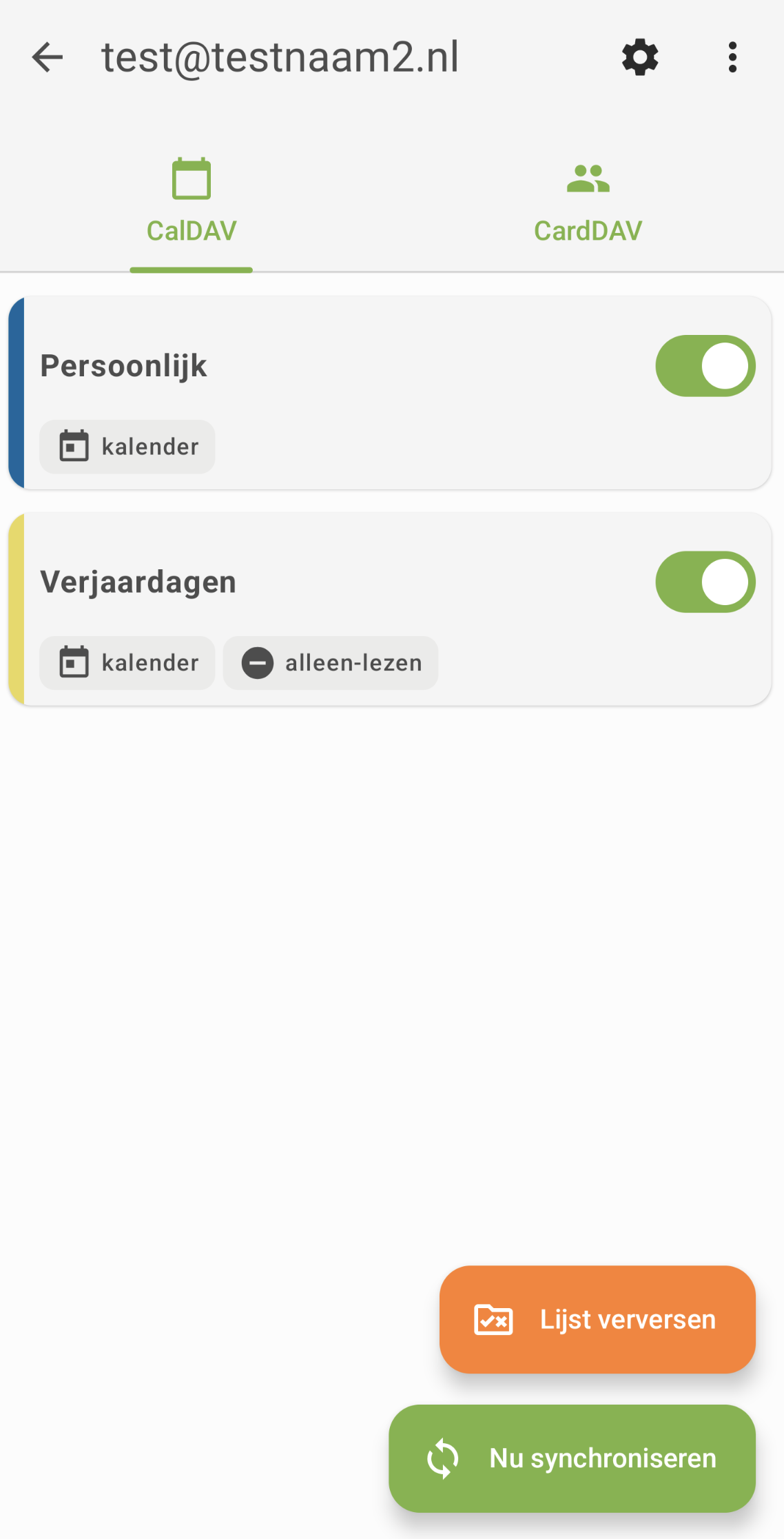

Paso 7: ¡Listo! Sus calendarios y listas de contactos se sincronizan ahora con su dispositivo Android. Los encontrará en sus apps estándar de calendario y contactos.