Migrar de Google Drive a WebOké Nextcloud
Lleva años guardando sus datos en Google Drive, así que seguramente se pregunta si es fácil dejarlo y trasladar sus datos a su propio servidor Nextcloud.
Buenas noticias: se hace en un momento.
Aunque Google no pone este proceso tan fácil como otros proveedores, hemos desarrollado una app propia que permite a nuestros clientes hacerlo de forma sencilla con un mínimo de acciones manuales.
Atención: Como nuestra app de momento es cerrada, no puede usarla sin que le demos acceso en Google. Si desea usar nuestra herramienta de migración de Google Drive, envíenos mediante un ticket en el Centro de soporte del área de clientes la dirección de correo de su cuenta de Google, y le daremos acceso a nuestra app de Google lo antes posible.
Por las restricciones de Google, de momento esta es la única forma posible; esperamos poder saltarnos este paso en el futuro.
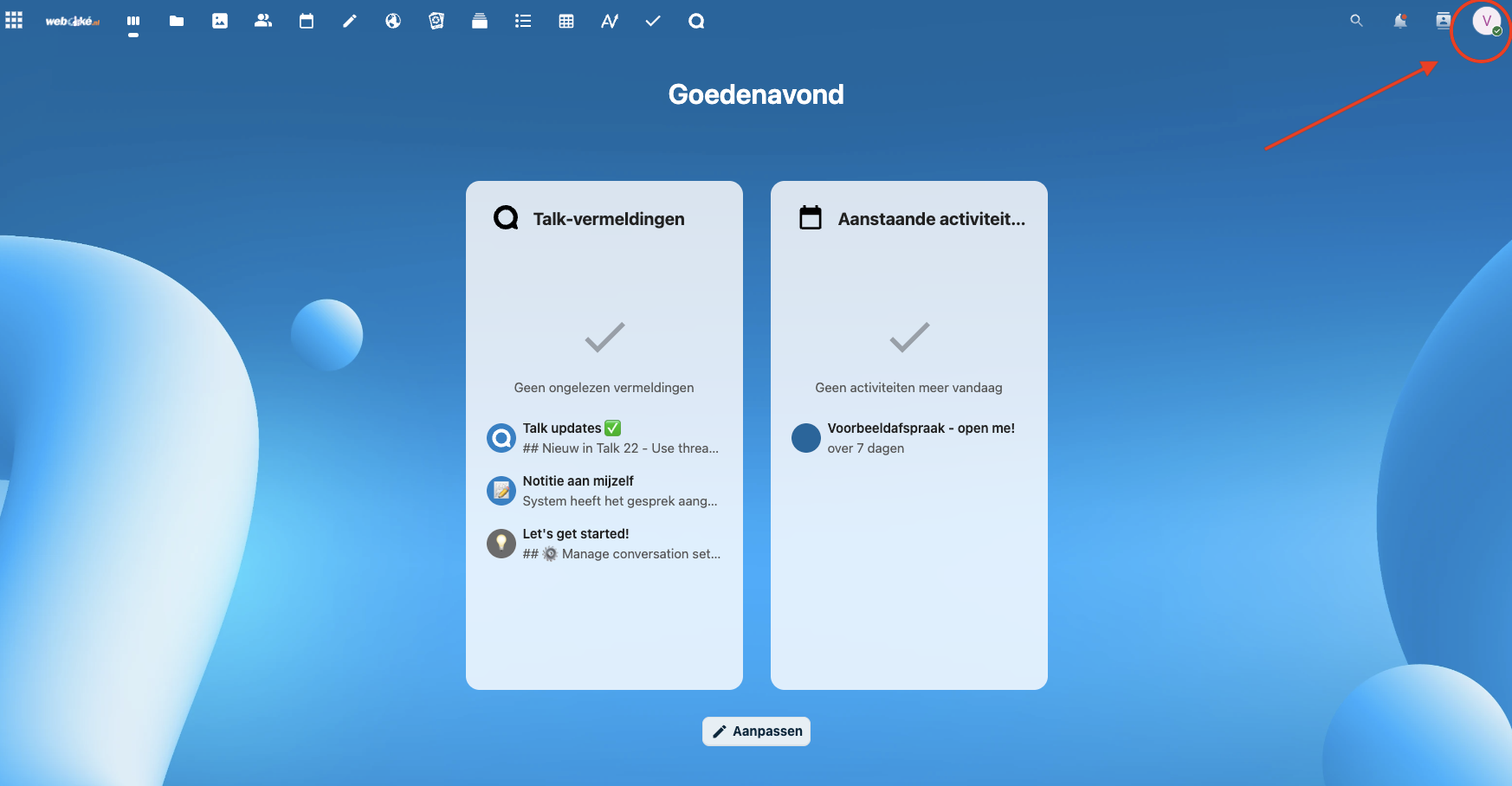
Paso 1: Inicie sesión en su cuenta de Nextcloud y haga clic arriba a la derecha en su perfil.
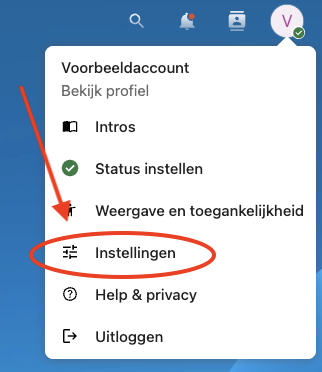
Paso 2: Haga clic en Configuración en el menú desplegable
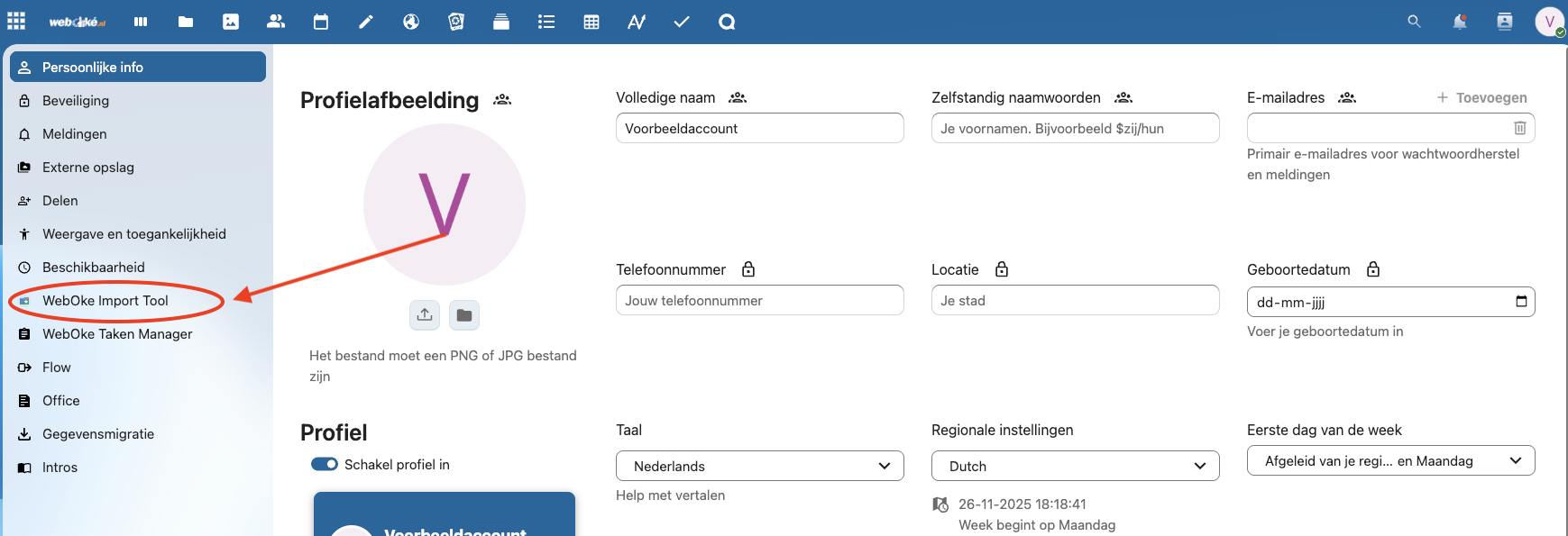
Paso 3: Haga clic a la izquierda en WebOke Import Tool
Paso 4: La primera vez que abra la app verá este aviso. Si ya ha enviado un ticket y ha recibido acceso a la app, puede hacer clic aquí en 'Conectar con la cuenta de Google' y pasar al siguiente paso.
Si todavía no ha enviado un ticket con la dirección de correo de su cuenta de Google, puede hacer clic directamente en Enviar ticket .
En cuanto tenga acceso a la app, puede volver aquí e iniciar sesión en su cuenta de Google.

Paso 5: Inicie sesión en la cuenta de Google que nos ha indicado y haga clic en Continuar en las pantallas siguientes.


Paso 6: Haga clic en Seleccionar todo y después en Continuar

Paso 7: Ya ha hecho lo más importante: ahora hay una conexión activa entre su servidor Nextcloud y su cuenta de Google dentro de la app de migración.
En la app verá 4 opciones de menú; las veremos todas.
Photo import: Como Google guarda las fotos de forma distinta a sus archivos, no es posible migrarlas directamente de un servidor a otro.
Sin embargo, hemos creado un buen procedimiento que lo automatiza todo lo posible; encontrará una guía paso a paso en la app de migración dentro de Nextcloud.
El procedimiento que hemos desarrollado para esta migración es único y muy completo: todos los metadatos de sus fotos, como el dispositivo con el que se tomaron, la ubicación y la fecha, se conservan en la migración.
Google Drive: Buenas noticias: todos sus archivos de Google Drive sí se pueden trasladar de una vez. Lo explicamos más abajo.
Google Calendar: Sus calendarios de Google se trasladan aquí de forma muy sencilla. Lo explicamos más abajo.
Google Contacts: Sus contactos también se trasladan fácilmente con unos pocos clics. Lo explicamos más abajo.

Trasladar archivos y carpetas de Google Drive
En la app de migración, haga clic en Google Drive
En esta página verá a la izquierda todo el contenido de su cuenta de Google Drive.
En Carpeta de origen puede seleccionar la carpeta que desea migrar a su servidor Nextcloud.
Como la migración, según el tamaño y la cantidad de archivos, supone bastante trabajo para el servidor, de momento solo es posible migrar una carpeta por tarea, aunque puede iniciar varias tareas a la vez.
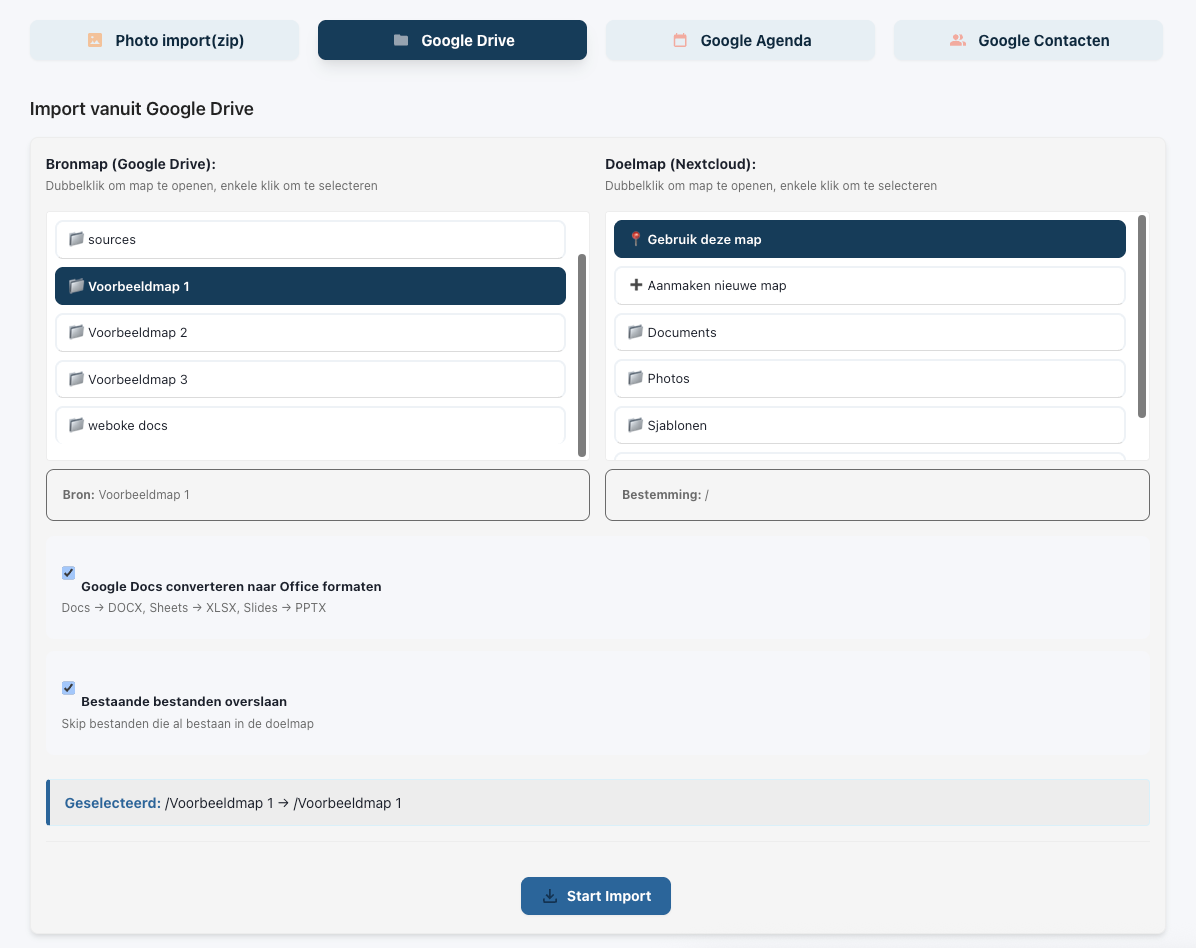
Puede seguir el progreso de la migración en el WebOke Taken Manager, que verá en el menú de la izquierda; recibirá un correo cuando la migración haya finalizado.
Según la cantidad de datos, puede tardar hasta varias horas; puede cerrar la ventana sin problema, la tarea sigue en marcha.

Trasladar calendarios a Nextcloud
En la app de migración, haga clic en Google Calendar.
Aquí verá todos sus calendarios de Google; puede seleccionar uno o varios calendarios para trasladar. Cuando haga clic en Start import se inicia la migración, que termina en pocos minutos.
Puede seguir el estado en el WebOke Taken Manager , que verá en el menú de la izquierda.

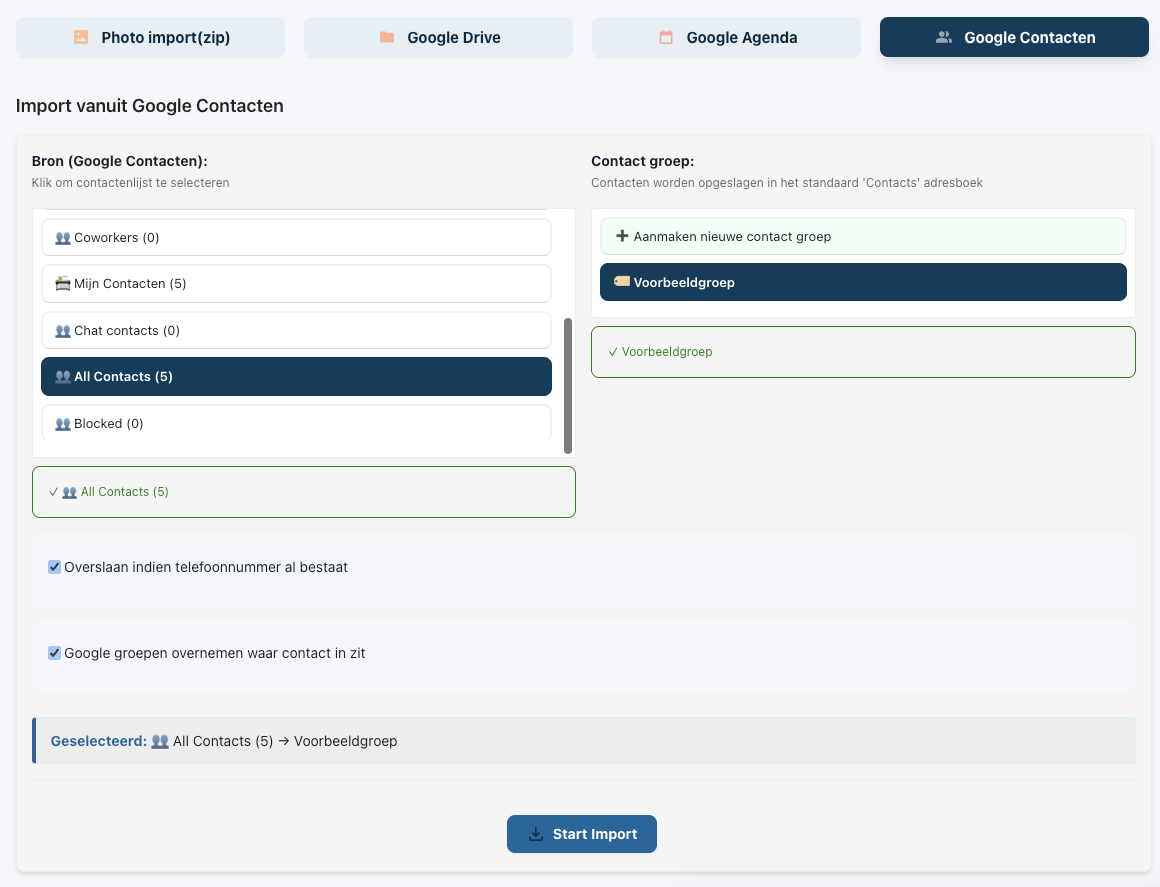
Trasladar contactos a Nextcloud
Vaya a 'Google Contacts'.
En 'Origen' verá los grupos de contactos que tiene guardados en Google; puede elegir uno o varios grupos para migrar.
A la derecha, en 'Grupo de contactos' , puede elegir un grupo de su cuenta de Nextcloud al que se deben trasladar los contactos.
Una vez hecha la selección, puede hacer clic abajo en 'Start Import' para iniciar la migración.
Puede seguir el estado en el WebOke Taken Manager , que verá en el menú de la izquierda.