
Capítulo 4 · 4.1
Un registro A y AAAA en Mis dominios
¿Desea acceder a un sitio web o a una aplicación de su VPS con un nombre, como www.example.com o status.example.com? Para ello, haga que ese nombre apunte a la dirección IP de su VPS. Esto se hace con dos registros DNS:
- un registro A hacia su dirección IPv4, por ejemplo
203.0.113.10; - un registro AAAA hacia su dirección IPv6, por ejemplo
2001:db8::10.
Encontrará ambas direcciones en la pantalla de su VPS.
Su dominio está en WebOké
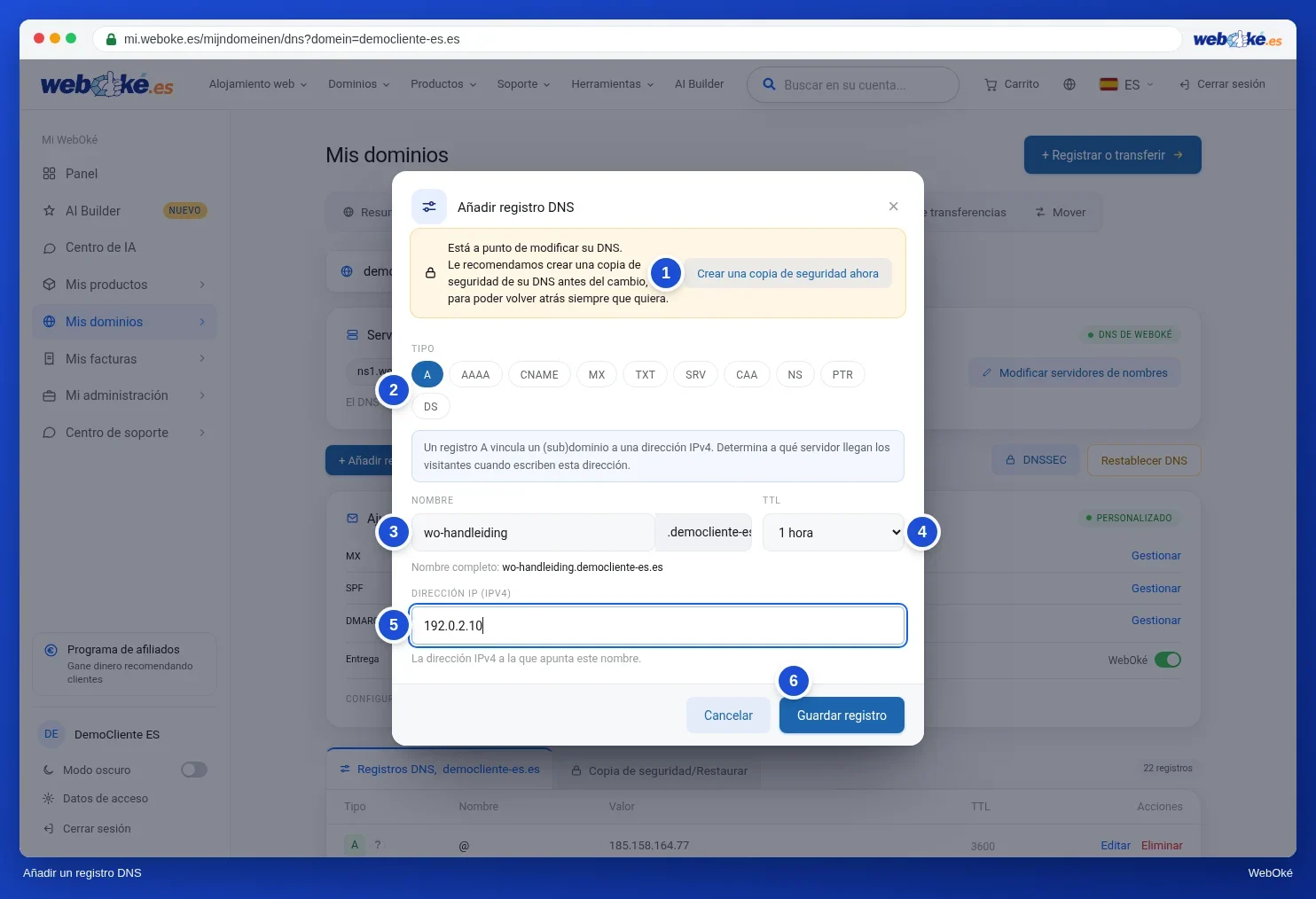
- En Mi WebOké, vaya a Mis dominios y haga clic en la pestaña DNS. Elija su dominio.
- Haga clic en + Añadir registro.
- Elija el Tipo A.
- En Nombre, introduzca el subdominio, por ejemplo status. Para el propio dominio, escriba @.
- Deje el TTL en 1 hora.
- Introduzca la dirección IPv4 de su VPS y haga clic en Guardar registro.
- Haga lo mismo con el tipo AAAA y su dirección IPv6.
Encontrará más información sobre cómo añadir, modificar y eliminar registros en Gestionar DNS: añadir, modificar y eliminar registros.
Consejo: ¿Ya existe un registro A para ese nombre, por ejemplo para @ o www hacia su paquete de hosting? En ese caso, modifique ese registro con Editar en lugar de añadir un segundo. Dos registros A para el mismo nombre envían a los visitantes de forma aleatoria a uno u otro servidor.
Su dominio está en otro proveedor
¿Su dominio utiliza otros servidores de nombres, como los de Cloudflare? En ese caso, cree los mismos registros A y AAAA en ese proveedor. Consulte DNS en Mi WebOké y en servidores de nombres externos como Cloudflare.
Un nombre por servicio
Si ejecuta varias aplicaciones en su VPS, asigne a cada una su propio subdominio: status.example.com para Uptime Kuma, kluis.example.com para Vaultwarden. El servidor web (Caddy o nginx) dirige cada nombre a la aplicación correcta (consulte Una aplicación detrás de un proxy inverso).
Comprobar
Un registro nuevo suele funcionar en pocos minutos. Un registro modificado puede tardar hasta lo que dure el TTL anterior. Compruébelo usted mismo con dig o nslookup:
dig +short status.example.com A
203.0.113.10
dig +short status.example.com AAAA
2001:db8::10
En Windows, utilice nslookup status.example.com. Más información sobre estas herramientas: Consultar DNS con dig y nslookup.
Atención: No cree un registro AAAA si su servicio no es accesible por IPv6, por ejemplo porque su cortafuegos bloquea IPv6. Los visitantes con IPv6 recibirán entonces un mensaje de error, aunque a usted le funcione con normalidad.