
Cómo utilizar un código de descuento y por qué a veces no funciona
¿Tiene un código de descuento, por ejemplo de un correo nuestro o de una promoción? A continuación le explicamos dónde debe introducirlo y por qué a veces un código no se aplica.
Así se introduce un código de descuento
Debe introducir el código durante el pedido, en el paso Datos o Comprobar y pagar.
- Haga clic abajo a la derecha, en Su pedido, en ¿Código de descuento?
- Escriba o pegue el código en el campo Código de descuento.
- Haga clic en Aplicar. Si el código es válido, verá Descuento aplicado. y el descuento aparecerá en una línea aparte en el resumen.
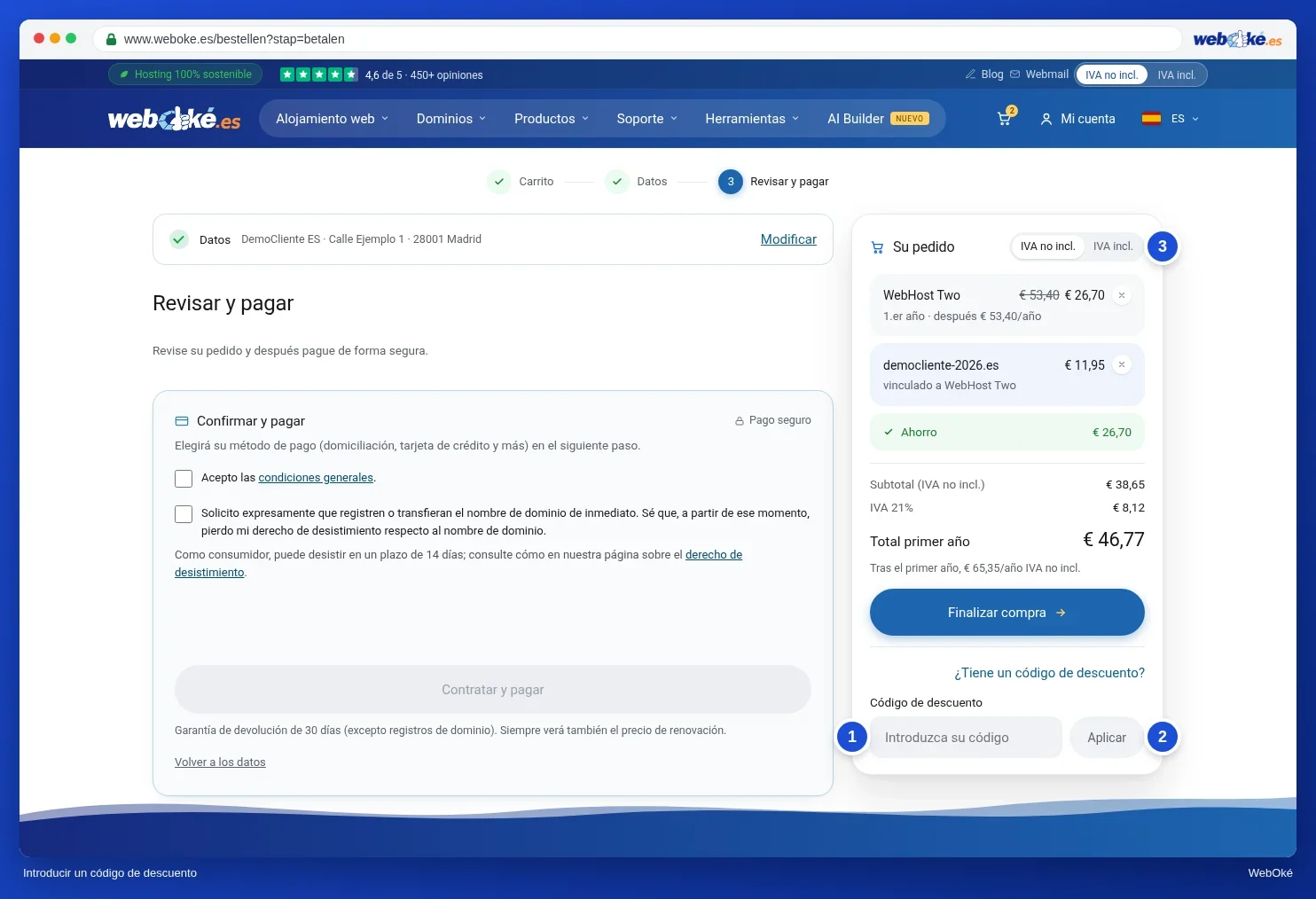
Si realiza el pedido mediante Contratar ahora en una página de paquete con un descuento de bienvenida, ese descuento suele aparecer ya aplicado automáticamente. Puede eliminar un descuento con la cruz situada junto a la línea Descuento.
¿Por qué no funciona mi código de descuento?
¿Aparece el mensaje "No reconocemos este código de descuento o no es válido para su cesta"? En ese caso suele tratarse de una de estas situaciones:
- Error tipográfico o espacio adicional. Copie el código exactamente, preferiblemente copiándolo y pegándolo. No importa si usa mayúsculas o minúsculas.
- El código ha caducado o se ha agotado. Muchos códigos son válidos hasta una fecha determinada o un número máximo de usos.
- El código no es válido para este producto. Un código puede ser válido solo para determinados paquetes o extensiones de dominio. Consulte el correo o la promoción de origen del código para saber para qué producto es válido.
- Ya ha utilizado el código antes. Algunos códigos son de un solo uso por cliente.
- El código es solo para clientes existentes. En ese caso, realice el pedido mientras esté conectado a su propia cuenta.
- Ya tiene un descuento aplicado. Los descuentos no se suman entre sí. Si introduce un código, un descuento de bienvenida automático dejará de aplicarse y solo recibirá el descuento de su código. Si el descuento de bienvenida es mayor, deje el campo del código vacío.
¿El descuento también se aplica en la renovación?
Por lo general, un código de descuento solo es válido para el primer período. Después pagará el precio normal. En la cesta de la compra verá, por producto, el coste del primer año y el coste posterior. Algunos códigos también son válidos para las renovaciones. Esto se indicará en la promoción en la que recibió el código.
¿Código de descuento o código de promoción?
Un código de descuento es algo distinto de un código de promoción. Un código de promoción aparece bajo un enlace personal en un correo nuestro, por ejemplo para pagar una factura. Ese código no se introduce en la cesta de la compra, sino en Soporte › Introducir código de promoción. Consulte Introducir código de promoción: usar de forma segura un enlace de nuestro correo.
Consulte también: ¿Cómo contrato un paquete de hosting?
Explicación detallada con capturas de pantalla: La cesta de la compra: modificar, eliminar y código de descuento en el manual de WebOké.