
Ver su sitio web en WebOké antes de trasladar su nombre de dominio
¿Ya ha colocado su sitio web en WebOké, pero el nombre de dominio sigue en su proveedor actual? En ese caso, al escribir su dominio todavía verá el sitio antiguo. Con la herramienta gratuita Pruebe su sitio web antes del traslado puede ver la nueva versión alojada con nosotros antes de trasladarse, sin cambiar nada en su DNS. Su sitio actual sigue en línea con normalidad y no necesita una cuenta.
Hay dos formas: ver en su navegador (sin configurar nada, funciona en cualquier dispositivo y puede compartir el enlace) y la configuración del proxy (se configura una sola vez y después ve su sitio en su propio dominio exactamente como quedará tras el traslado). A continuación encontrará primero las diferencias y después cómo usar cada forma, con capturas de pantalla y vídeos breves para Windows y Mac.
¿Qué forma elegir?
| Ver en su navegador | Mediante la configuración del proxy | |
|---|---|---|
| Configuración | Nada, está listo al instante | Se configura una sola vez en su navegador u ordenador |
| Dispositivos | Cualquier dispositivo, también móvil y tableta | Principalmente en el ordenador |
| Compartir con su cliente | Sí, con el botón Compartir de la barra | No, cada persona debe configurarlo por su cuenta |
| Dirección en la barra de direcciones | Una dirección de vista previa en webokeproxy.eu | Simplemente su propio dominio |
| Aviso de certificado | No | Sí, hasta el traslado |
| Grado de realismo | Casi real: los elementos vinculados a su dominio pueden comportarse de otra manera | Exactamente como tras el traslado |
Forma 1: ver en su navegador
- Vaya a Pruebe su sitio web antes del traslado y elija la pestaña Ver en su navegador.
- Introduzca su nombre de dominio y haga clic en Abrir. El dominio debe estar ya en un paquete de WebOké; no es necesario haber realizado el traslado.
- Su sitio web se abre de inmediato en una nueva pestaña, en una dirección que termina en
.webokeproxy.eu.
En la parte superior aparece una barra de WebOké. En ella verá qué sitio web está viendo, desde qué dirección IP se sirve y hasta cuándo funciona el enlace (14 días). En el campo de dirección de la barra puede escribir otra página o incluso otro dominio alojado en WebOké. Con Compartir copia el enlace, por ejemplo para su cliente, y con Sitio actual abre el sitio tal como está ahora en línea, para compararlo. Si navega por su sitio, o si su sitio redirige a otro dominio alojado en WebOké, seguirá en la vista previa.
Conviene saber: durante la vista previa su sitio funciona bajo otra dirección. Por ello, los elementos vinculados a su propio dominio, como reCAPTCHA, Google Maps, los pagos a través de un proveedor de pagos y el inicio de sesión con Google o Facebook, pueden comportarse de otra manera. Iniciar sesión en WordPress o en una tienda online suele funcionar sin problemas. Si desea probarlo todo exactamente como quedará tras el traslado, utilice la forma 2.
Forma 2: mediante la configuración del proxy
Así abre simplemente su propio dominio y ve la versión alojada en WebOké, como si hubiera modificado el archivo hosts. En la página de la herramienta, elija la pestaña Mediante la configuración del proxy y siga los pasos que se indican a continuación.
¿Por qué sigo viendo el sitio antiguo?
Un nombre de dominio siempre apunta a un único lugar. Su ordenador pregunta primero a los nameservers de su dominio en qué dirección se encuentra el sitio web. Mientras el dominio esté en su proveedor actual, estos devuelven la dirección del servidor antiguo. Los desarrolladores web suelen resolverlo con el archivo hosts, pero es complicado y no es algo que pueda pedirse a un cliente.
¿Qué hace la herramienta?
Su navegador solicita el sitio web a través de nuestro proxy, proxy.weboke.nl. Este busca la dirección de su dominio únicamente en los nameservers de WebOké. De este modo llega a la versión alojada con nosotros, exactamente como si hubiera modificado el archivo hosts. Solo los dominios que añada en la herramienta pasan por el proxy; todos los demás sitios web se cargan directamente, como siempre.
Paso 1: obtenga su dirección personal
- Coloque su sitio web en su paquete de WebOké, por ejemplo mediante FTP o con File Manager en DirectAdmin.
- Vaya a Pruebe su sitio web antes del traslado e introduzca su nombre de dominio. El dominio debe estar ya en un paquete con nosotros; no es necesario haber realizado el traslado.
- Recibirá una dirección personal que empieza por
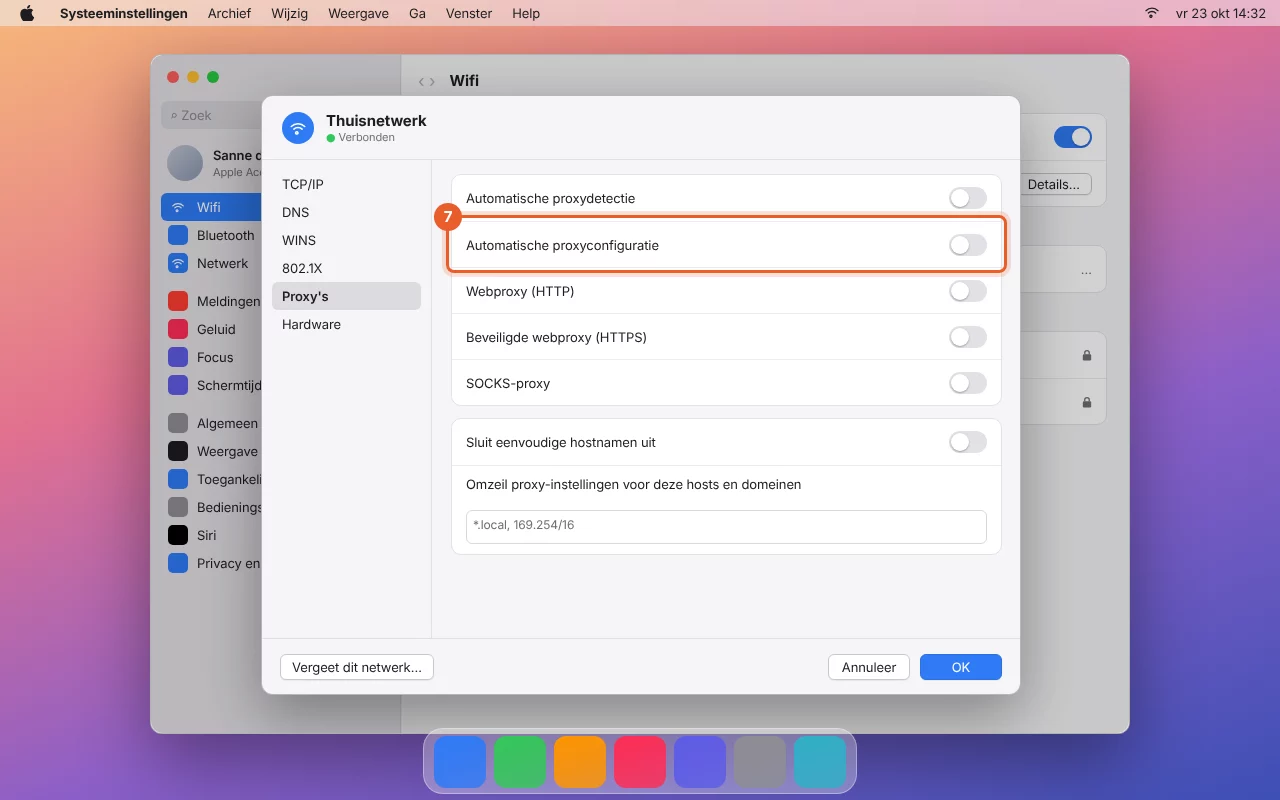
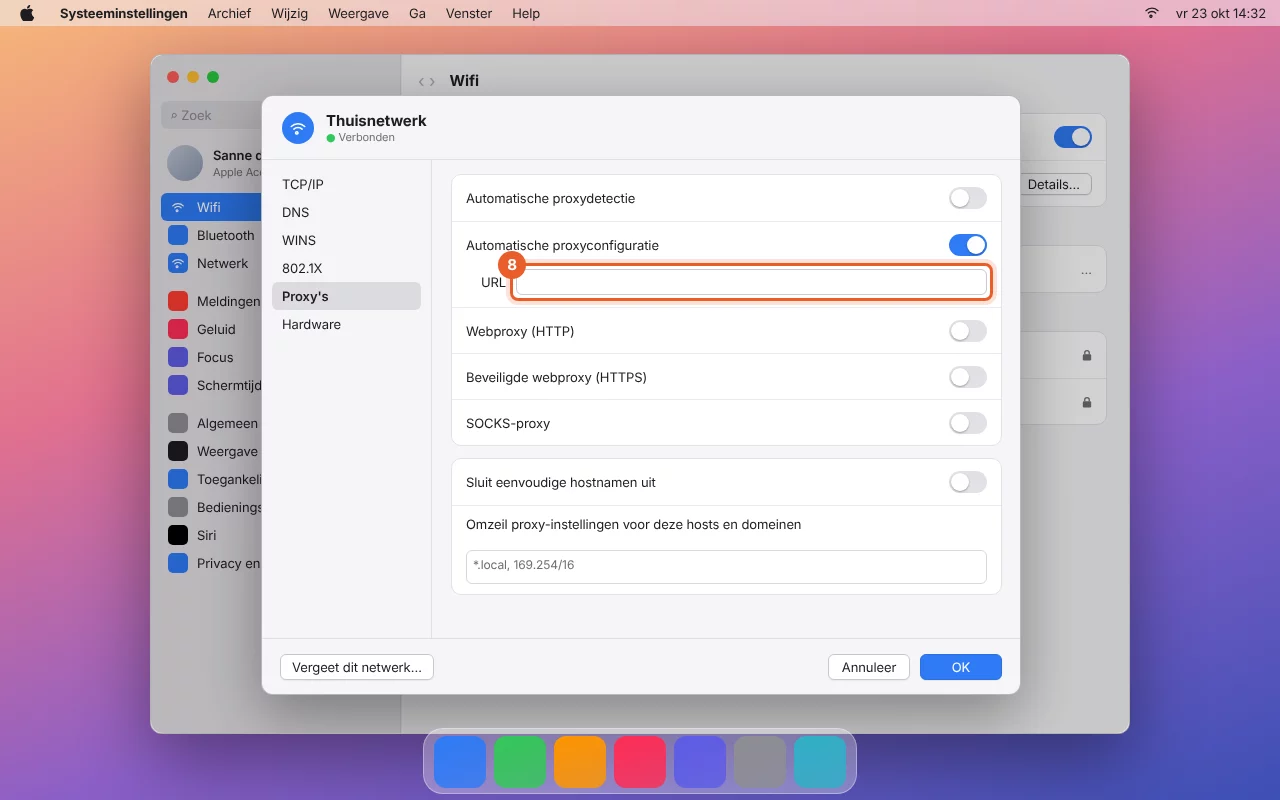
https://proxy.weboke.nl/pac/. Haga clic en Copiar. A continuación pegará esta dirección en la configuración del proxy de su ordenador.
No pegue la dirección en la barra de direcciones de su navegador: ahí no tiene ningún efecto. Debe ir en la configuración del proxy, como se explica a continuación.
Wifi, cable de red o red USB: ¿qué conexión?
Su ordenador puede conectarse a internet por wifi o mediante un cable de red. Ese cable a veces va conectado directamente al ordenador, pero a menudo a un adaptador de red USB o a una base de conexión (dock). Esto influye en dónde debe realizar la configuración:
- Windows: la configuración del proxy se aplica a la vez al wifi y al cable, también mediante un adaptador USB o un dock. Por lo tanto, solo tiene que configurarlo una vez.
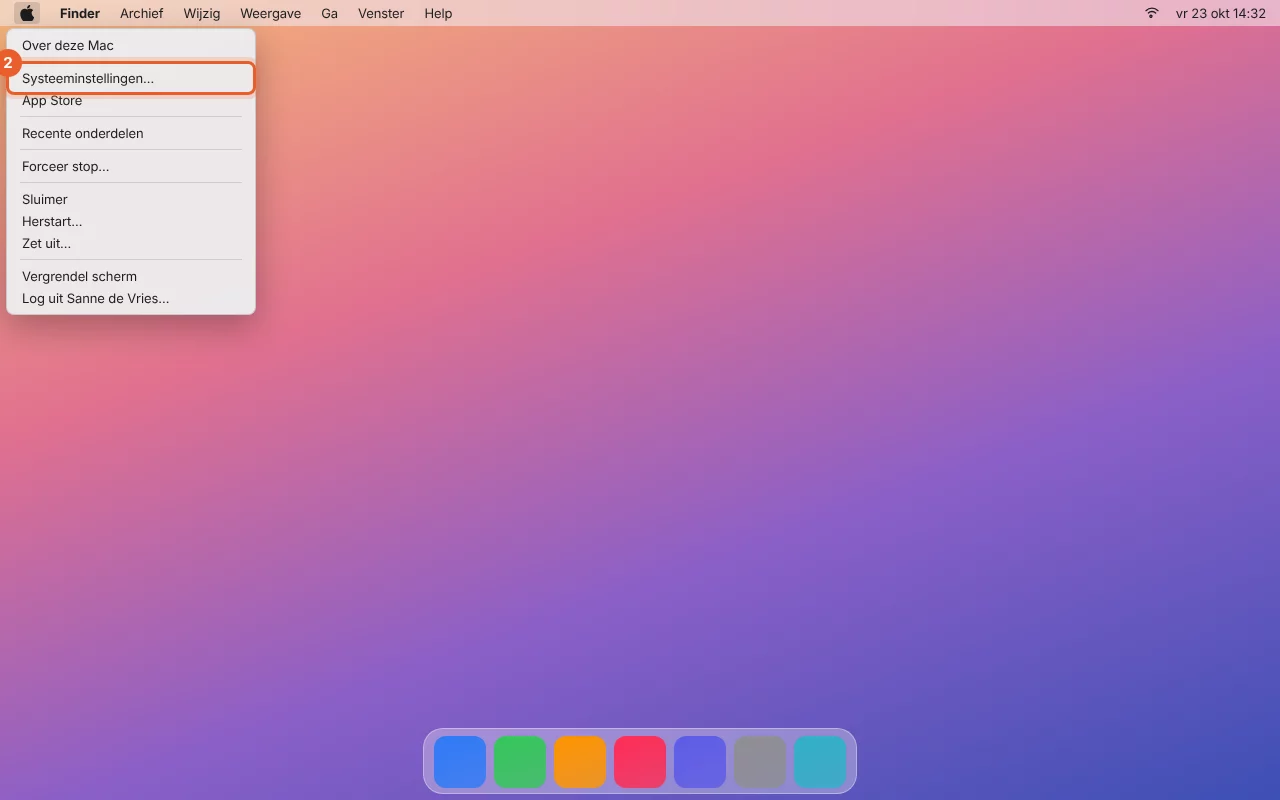
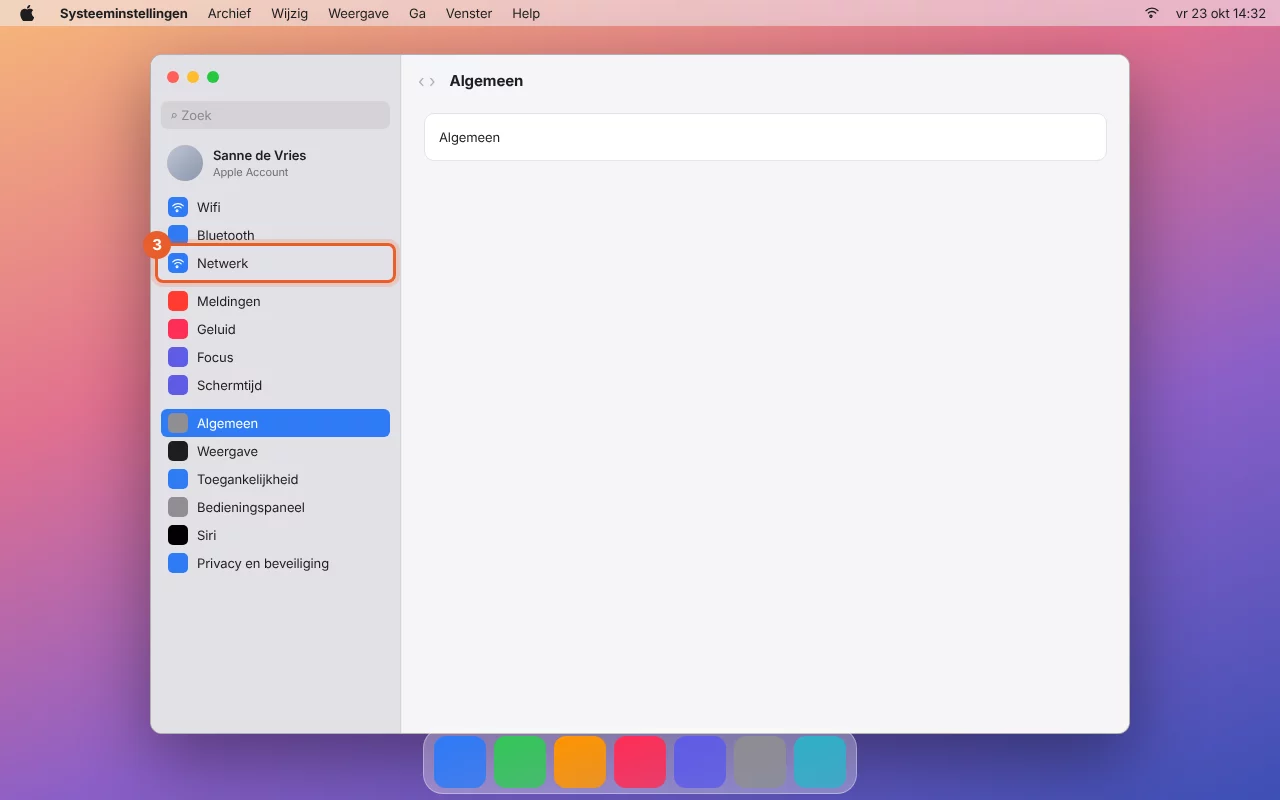
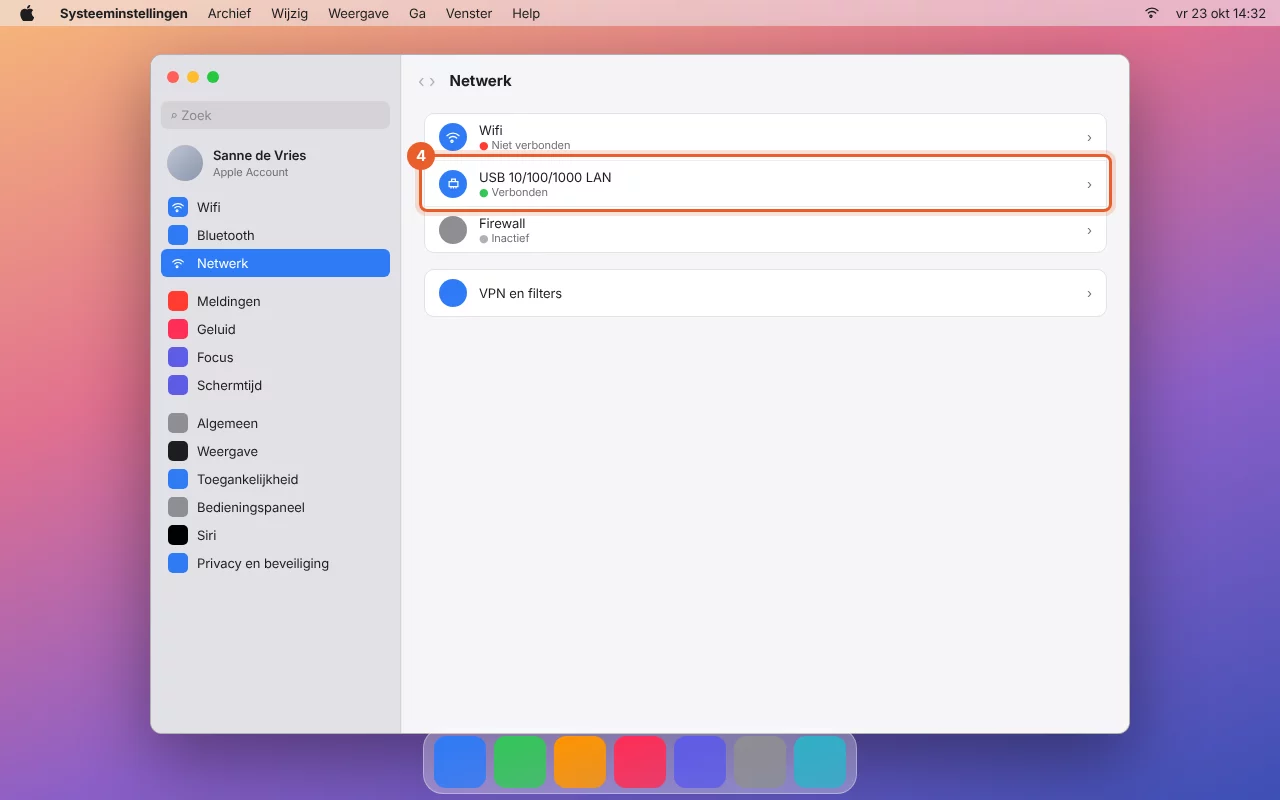
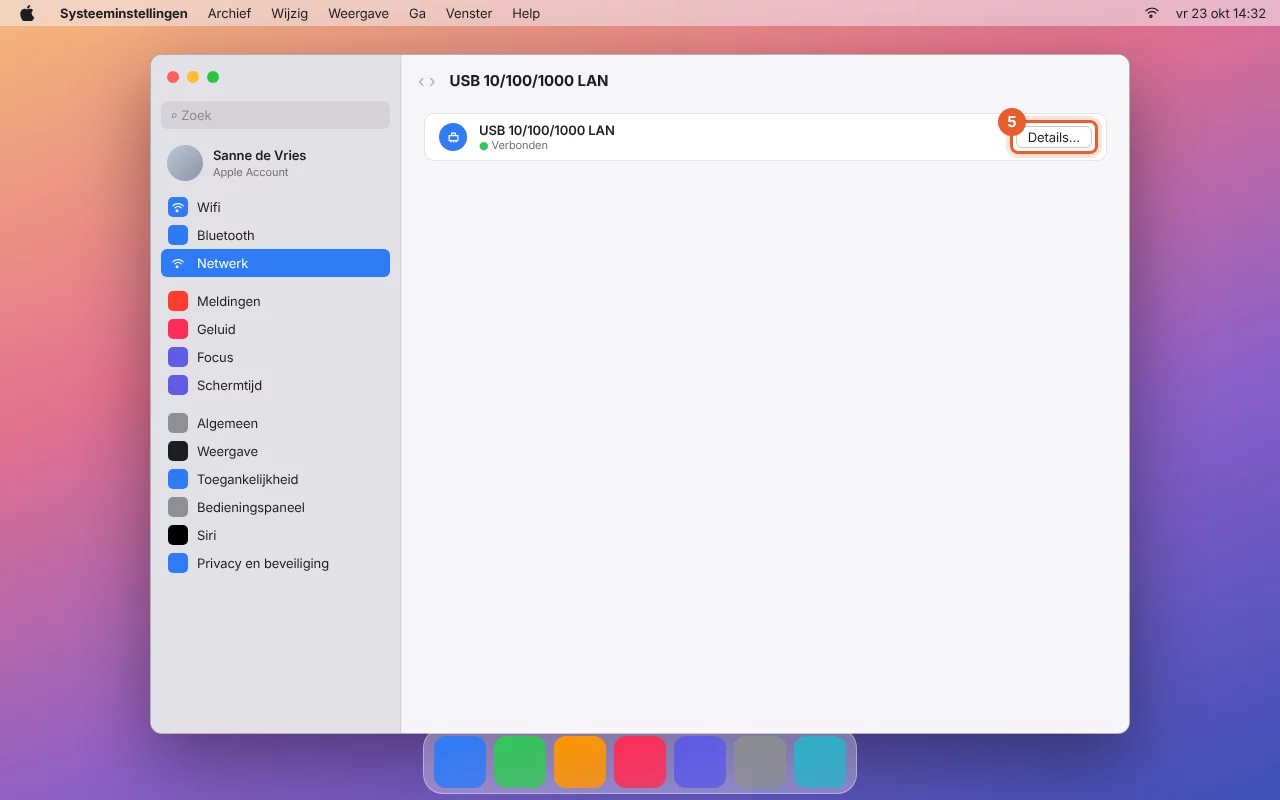
- Mac: cada conexión tiene su propia configuración del proxy. Configúrelo en la conexión con el punto verde (Conectado) en Ajustes del Sistema > Red. Puede ser Wi‑Fi, pero también Ethernet, USB 10/100/1000 LAN, Thunderbolt Ethernet o el nombre de su dock. Si más adelante cambia de conexión, por ejemplo del wifi al dock de la oficina, configúrelo también en esa conexión. Si ve varios puntos verdes, actívelo en todas ellas.
- Firefox (Windows y Mac) tiene su propia configuración del proxy, independiente de la conexión. Es la forma más sencilla si cambia de conexión con frecuencia o utiliza una VPN.
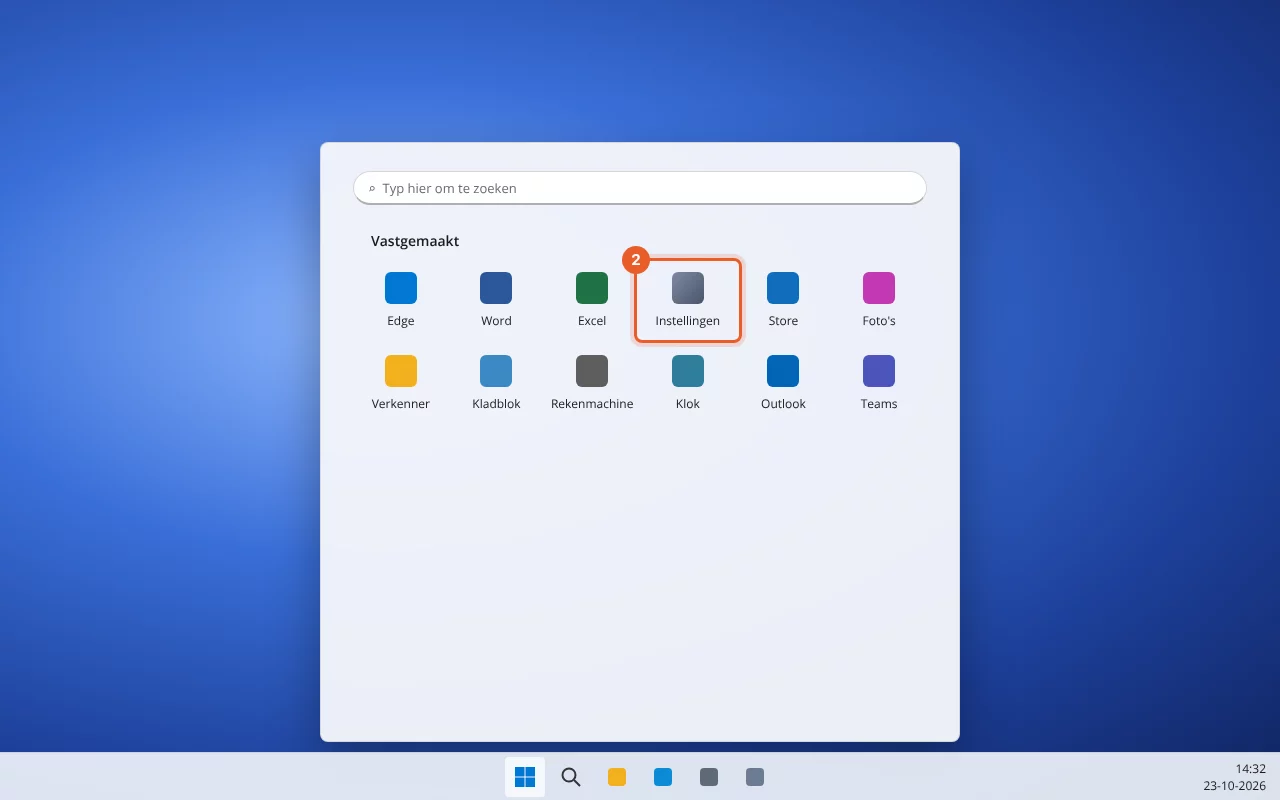
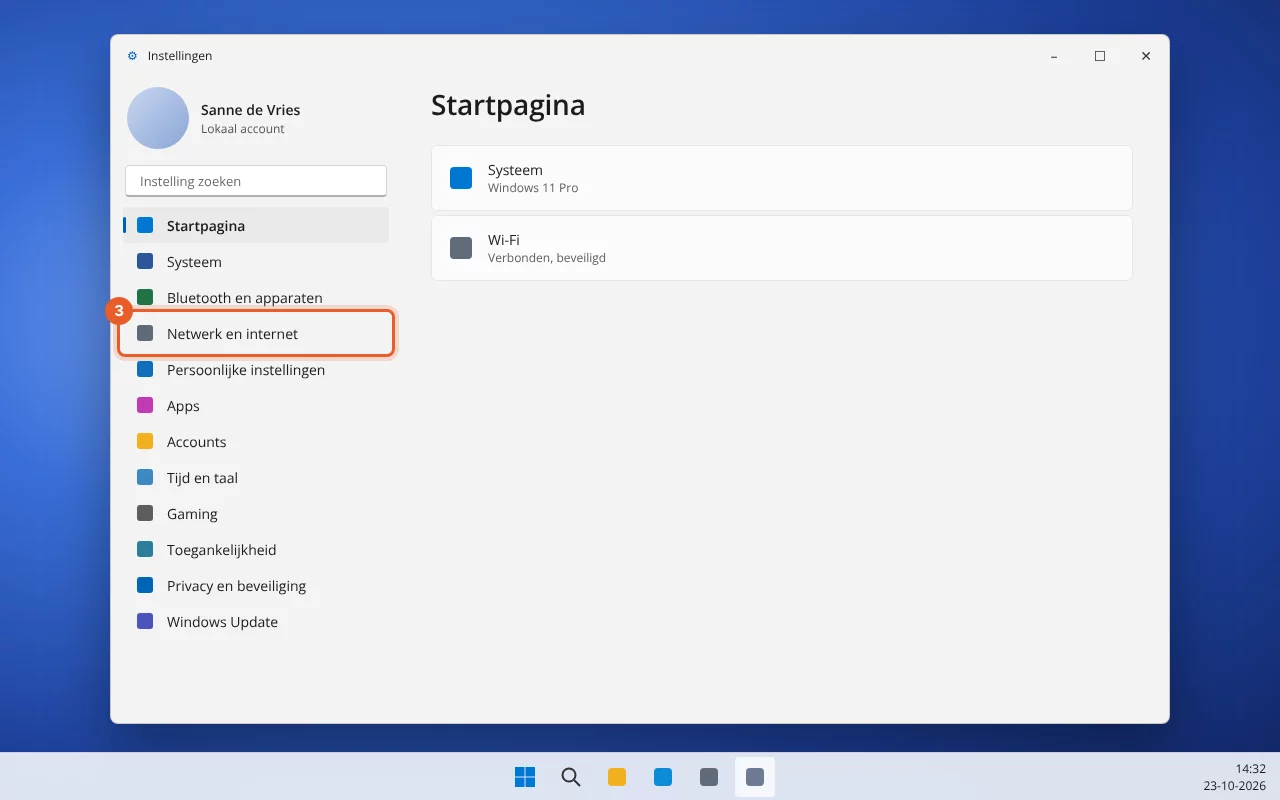
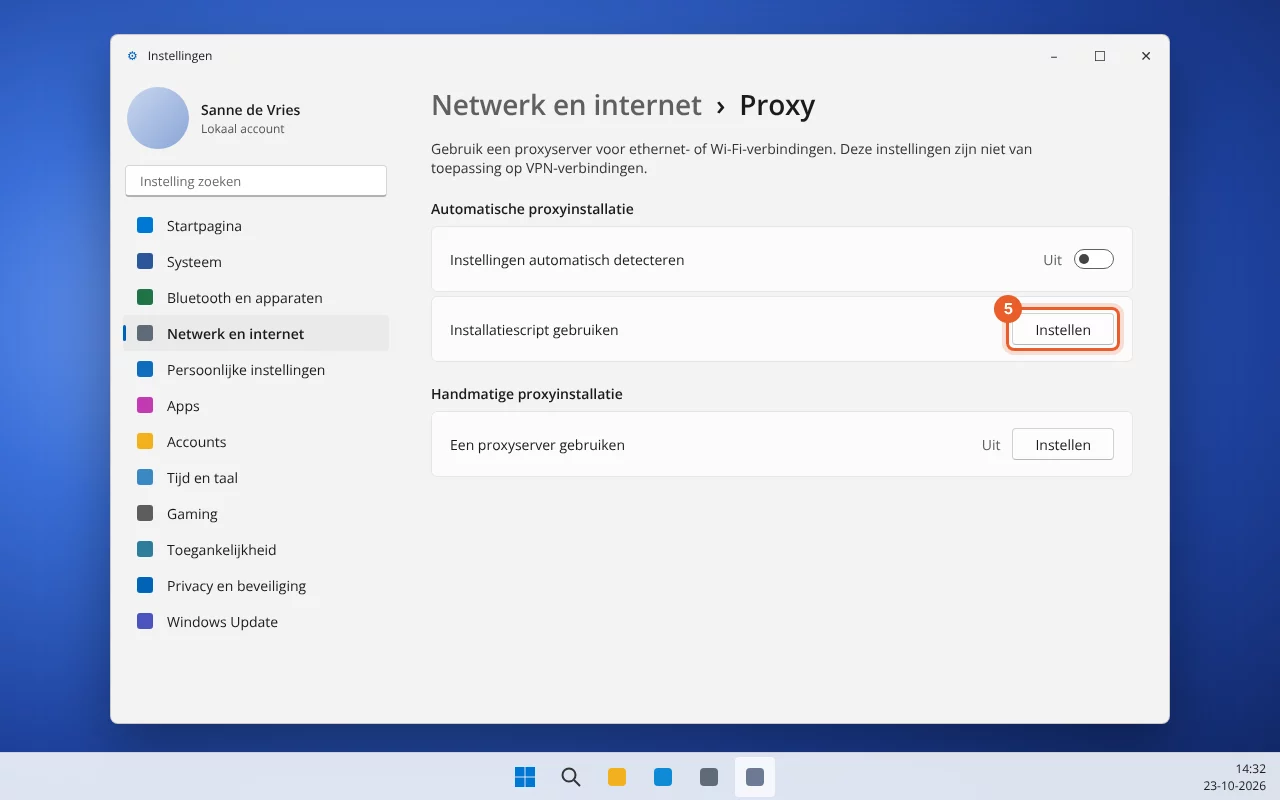
Paso 2 en Windows (Chrome y Edge)
Chrome y Edge utilizan la configuración del proxy de Windows. Vea el vídeo o siga los pasos con las capturas de pantalla.




Paso 2 en un Mac (Safari y Chrome)
Safari y Chrome utilizan la configuración de red de macOS. Elija la conexión con la que está conectado ahora: la que tiene el punto verde. A continuación se explica primero el wifi y después un cable de red o un adaptador de red USB.
Por wifi




Con un cable de red, un adaptador de red USB o un dock
Si está conectado a la red con un cable, el punto verde aparece junto a Ethernet, USB 10/100/1000 LAN, Thunderbolt Ethernet o el nombre de su dock. Los pasos son los mismos, solo que en el paso 4 debe elegir esa conexión. En ese caso, el botón Detalles… aparece directamente junto a la conexión.
Paso 2 en Firefox
Firefox tiene su propio ajuste de proxy. Funciona igual en Windows y Mac, para cualquier conexión y también con una VPN.
- Abra Firefox y vaya a Ajustes (el menú de las tres rayas, arriba a la derecha).
- Escriba "proxy" en el campo de búsqueda de la parte superior y, en Configuración de red, haga clic en Configuración….
- Elija "URL de configuración automática del proxy".
- Pegue su dirección en el campo y haga clic en Aceptar.
Paso 3: vea su sitio web
Abra su dominio en una ventana privada (Windows: Ctrl+Shift+N, Mac: Cmd+Shift+N) o recargue la página con Ctrl+Shift+R (Mac: Cmd+Shift+R). Ahora verá la versión alojada en WebOké. En la página de la herramienta puede alternar entre la versión nueva y la antigua con los botones En WebOké y Sitio actual, y ver para cada dominio desde qué dirección IP se sirve el sitio en este momento.
Un aviso de certificado es normal
Mientras el dominio no se haya trasladado a nosotros, todavía no podemos crear un certificado SSL para él. Por eso su navegador muestra un aviso al usar https. Elija continuar para ver el sitio. Después del traslado, su sitio recibirá automáticamente un certificado válido. Si su navegador no le permite continuar, pruebe con http:// delante de su dominio.
¿Sigue viendo el sitio antiguo?
- Su navegador suele mostrar todavía una versión guardada. Recargue con Ctrl+Shift+R (Mac: Cmd+Shift+R) o utilice una ventana privada.
- En la página de la herramienta puede ver cuándo su ordenador obtuvo la dirección por última vez. Si indica que todavía no se ha obtenido, compruebe que la ha introducido en la configuración del proxy y no en la barra de direcciones.
- Mac: ¿está la configuración en la conexión que ahora tiene el punto verde? Si cambia de wifi a cable o a una base, también debe activarla allí.
- Chrome y Edge: vaya a chrome://net-internals/#proxy (o edge://net-internals/#proxy) y haga clic en Re-apply settings, o cierre el navegador por completo y vuelva a iniciarlo.
- ¿Utiliza una VPN? En ese caso, su ordenador suele ignorar la configuración del proxy de Windows o macOS. Utilice entonces Firefox.
¿Prefiere el archivo hosts?
¿Es usted desarrollador web y prefiere trabajar con el archivo hosts, o traslada un sitio de un servidor de WebOké a otro? Entonces también puede indicar usted mismo a su ordenador en qué dirección IP se encuentra su dominio. La herramienta consulta la dirección en nuestros nameservers, y durante un traslado de este tipo estos siguen apuntando al servidor antiguo.
- Busque la dirección IP de su servidor. La encontrará en DirectAdmin, en DNS Management, junto al registro A de su dominio.
- Añada dos líneas al archivo hosts, con esa dirección IP, un espacio y su dominio: una para
jouwdomein.nly otra parawww.jouwdomein.nl.- Windows: abra el Bloc de notas como administrador y abra
C:\Windows\System32\drivers\etc\hosts. - Mac: abra Terminal y escriba
sudo nano /private/etc/hosts. Guarde con Ctrl+O y Enter, cierre con Ctrl+X y escriba despuéssudo dscacheutil -flushcache.
- Windows: abra el Bloc de notas como administrador y abra
- Reinicie su navegador y abra su dominio.
Elimine de nuevo las líneas en cuanto se haya trasladado el dominio. De lo contrario, su ordenador seguirá yendo a esa dirección IP, incluso si su sitio se traslada más adelante.
Detener
¿Ha terminado de probar? Desactive la configuración en el mismo lugar: en Windows, el interruptor "Usar script de instalación"; en Mac, "Configuración automática de proxy" (en cada conexión en la que la activó); en Firefox, vuelva a elegir "Usar la configuración del proxy del sistema". También puede hacer clic en Dejar de probar en la herramienta. Después de 14 días se detiene automáticamente: su navegador volverá a ir directamente a todas partes.
Las capturas de pantalla y los vídeos son recreaciones y pueden variar ligeramente según la versión de Windows o macOS.