
Gestión de los registros DNS en Mi WebOké (con ejemplos de CNAME, TXT y servicios externos)
Los registros DNS determinan hacia dónde apunta su nombre de dominio: en qué servidor funciona su sitio web, dónde se entrega su correo electrónico y qué servicios puede utilizar su dominio. En Mi WebOké gestiona usted mismo la DNS de sus dominios por completo. En este artículo descubrirá cómo funciona, con ejemplos para registros CNAME y TXT y para vincular un servicio externo.
Consultar y modificar registros DNS
- Inicie sesión en Mi WebOké.
- Vaya a Mis Dominios y elija el dominio que desea gestionar.
- Abra la pestaña DNS. Verá ahora todos los registros de su dominio.
- Haga clic en + Añadir registro para un nuevo registro, o en Editar o Eliminar junto a un registro existente. Se admiten todos los tipos de registro habituales, como A, AAAA, CNAME, MX y TXT.
En la ventana rellene el campo Nombre. Para el dominio en sí escriba @. Para un subdominio escriba solo la primera parte, por ejemplo www o shop: su nombre de dominio se añadirá automáticamente detrás. Debajo del campo verá el nombre completo.
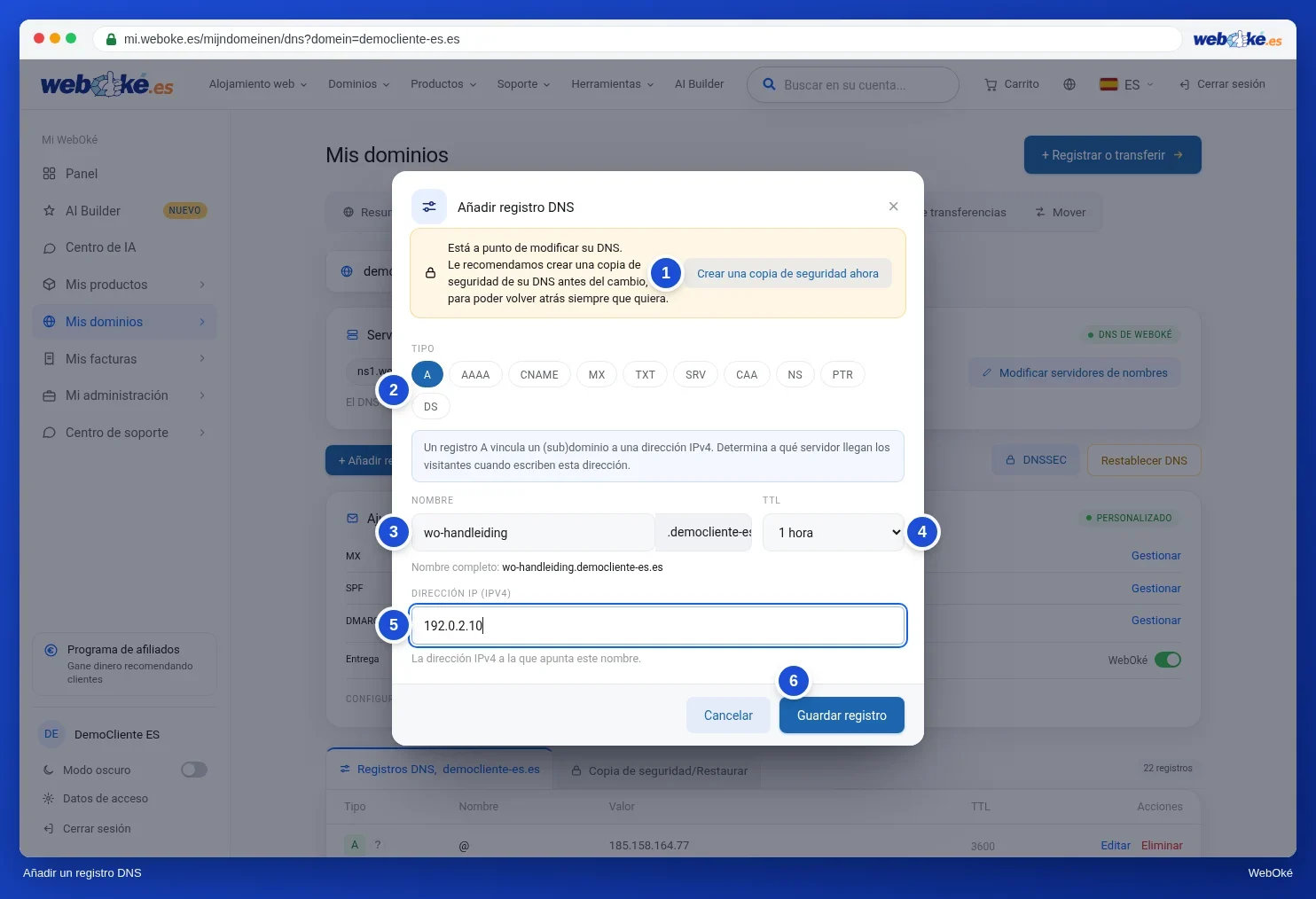
Haga primero una copia de seguridad
¿Va a realizar cambios importantes, por ejemplo dirigir su sitio web a otro servidor o modificar registros de correo electrónico? Haga primero una copia de seguridad de su DNS. La ventana dispone para ello del botón Hacer copia de seguridad ahora y también se lo recuerda. Si algo sale mal, restaure la copia de seguridad y todo volverá a funcionar como antes. Descubra cómo funciona en Hacer y restaurar una copia de seguridad de su DNS.
Ejemplo: un registro CNAME
Un registro CNAME hace que un nombre apunte a otro nombre. Las plataformas de tienda online, los servicios de boletines y Microsoft 365 lo suelen solicitar. Supongamos que desea que shop.sudominio.nl apunte a shops.plataformaejemplo.com.
- Haga clic en + Añadir registro y elija el tipo CNAME.
- En Nombre escriba solamente shop, es decir, sin su nombre de dominio.
- En Apunta a indique el nombre de destino, con un punto al final: shops.plataformaejemplo.com.
- Haga clic en Guardar registro.

Type: CNAME Naam: shop Waarde: shops.voorbeeldplatform.com.
¿Qué no se puede hacer con un CNAME?
- No se puede poner un CNAME en el propio dominio (@). Allí también se encuentran sus registros MX y NS. Si un servicio le pide su dominio principal, utilice un registro A con la dirección IP que indique el servicio.
- No se puede poner un CNAME junto a otro registro con el mismo nombre. Si ya existe un registro A para shop, elimínelo primero.
Más información: Registros CNAME y el punto al final.
Ejemplo: un registro TXT para verificación
Servicios como Google Search Console, Microsoft 365, Google Workspace y Facebook quieren saber si el dominio es suyo. Le dan un código que debe introducir como registro TXT en su DNS.
- Haga clic en + Añadir registro y elija el tipo TXT.
- ¿El servicio pide un registro en el propio dominio (o en @)? Entonces en Nombre escriba @. ¿El servicio pide un nombre propio, como _github-challenge-suempresa? Entonces escriba solo ese nombre, sin añadir su nombre de dominio detrás.
- En el valor pegue el código que recibió del servicio. No es necesario escribir comillas.
- Haga clic en Guardar registro. Después vuelva al servicio y haga clic en verificar.
Type: TXT Naam: @ Waarde: google-site-verification=abc123...
Puede tener varios registros TXT a la vez, incluso con el mismo nombre. Solo un registro SPF (empieza con v=spf1) puede aparecer una única vez. Más información: Registros TXT para verificación.
Vincular su dominio o correo electrónico a un servicio externo
¿Utiliza una plataforma de tienda online como Shopify, o envía boletines mediante un servicio como Mailchimp, MailerLite o Brevo? Ese servicio le pedirá que añada algunos registros. Siga siempre exactamente lo que indique el servicio.
- Sitio web o tienda online en otro proveedor: normalmente un registro A para su dominio principal (@) con la dirección IP del servicio, y un registro CNAME para www o un subdominio como shop. Consulte Añadir o modificar un registro A o AAAA.
- Verificación: un registro TXT con un código, como se ha indicado anteriormente.
- DKIM para un servicio de boletines: normalmente registros CNAME o TXT con un nombre como k1._domainkey. Copie el nombre sin añadir su nombre de dominio detrás, y en un CNAME ponga un punto al final del valor. Consulte Activar y comprobar DKIM.
- Ampliar SPF: si el servicio envía correo en nombre de su dominio, no cree un segundo registro SPF, sino que amplíe el registro existente con el include: del servicio. Deje include:webawere.nl, ya que su sitio web y formularios envían correo a través de nuestros servidores. Consulte Configurar y ampliar SPF.
v=spf1 a mx include:webawere.nl include:spf.voorbeelddienst.com ~all
Comprobar si funciona
Los cambios se aplican de inmediato. Debido al almacenamiento en caché de la DNS (el TTL de un registro), puede tardar hasta una hora en que todo internet vea el cambio, y en casos excepcionales hasta 24 horas. ¿No consigue verificar algo de inmediato? Espere un cuarto de hora e inténtelo de nuevo.
¿Desea comprobar si sus registros están correctos? Abra en la página del dominio en Mi WebOké la tarjeta Salud del dominio / correo electrónico y haga clic en Volver a comprobar, o utilice la herramienta pública Salud del dominio. Consulte también Salud del dominio y del correo electrónico: comprobar y restaurar.
Bueno saberlo
- Detrás de cada tipo de registro en la lista hay un signo de interrogación. Haga clic en él para obtener una explicación en lenguaje sencillo sobre lo que hace ese registro.
- Para MX, SPF, DMARC, CAA y SRV la ventana ofrece ayuda adicional. Consulte Asistentes de DNS: MX, SPF, DMARC, CAA y SRV.
- ¿No está seguro de qué registro necesita? No dude en ponerse en contacto con nosotros a través del Centro de soporte, estaremos encantados de ayudarle.
Quizás le interese leer: La historia del nombre de dominio
Consulte también en el manual de WebOké: Gestionar la DNS: añadir, modificar y eliminar registros. En el manual de DirectAdmin: Abrir DNS Management y leer los registros.
Explicación detallada con capturas de pantalla: DNS en Mi WebOké y en servidores de nombres externos como Cloudflare en el manual de DirectAdmin.