
Añadir el calendario de Nextcloud a Thunderbird
Thunderbird es nuestro cliente de correo favorito por muchas razones, pero sobre todo por esta: Thunderbird es de código abierto e independiente de las grandes tecnológicas, y por eso respeta muchísimo la privacidad.
En Thunderbird no solo puede conectar fácilmente los buzones de correo que ha creado en nuestros planes de hosting (haga clic aquí para ver la explicación), sino que también puede añadir su calendario de Nextcloud con unos pocos clics.
Paso 1: para añadir su calendario necesita crear una contraseña de aplicación. Haga clic aquí para saber cómo crearla.
Paso 2: abra Thunderbird y abra el calendario. Después haga clic abajo a la izquierda en 'Nuevo calendario'
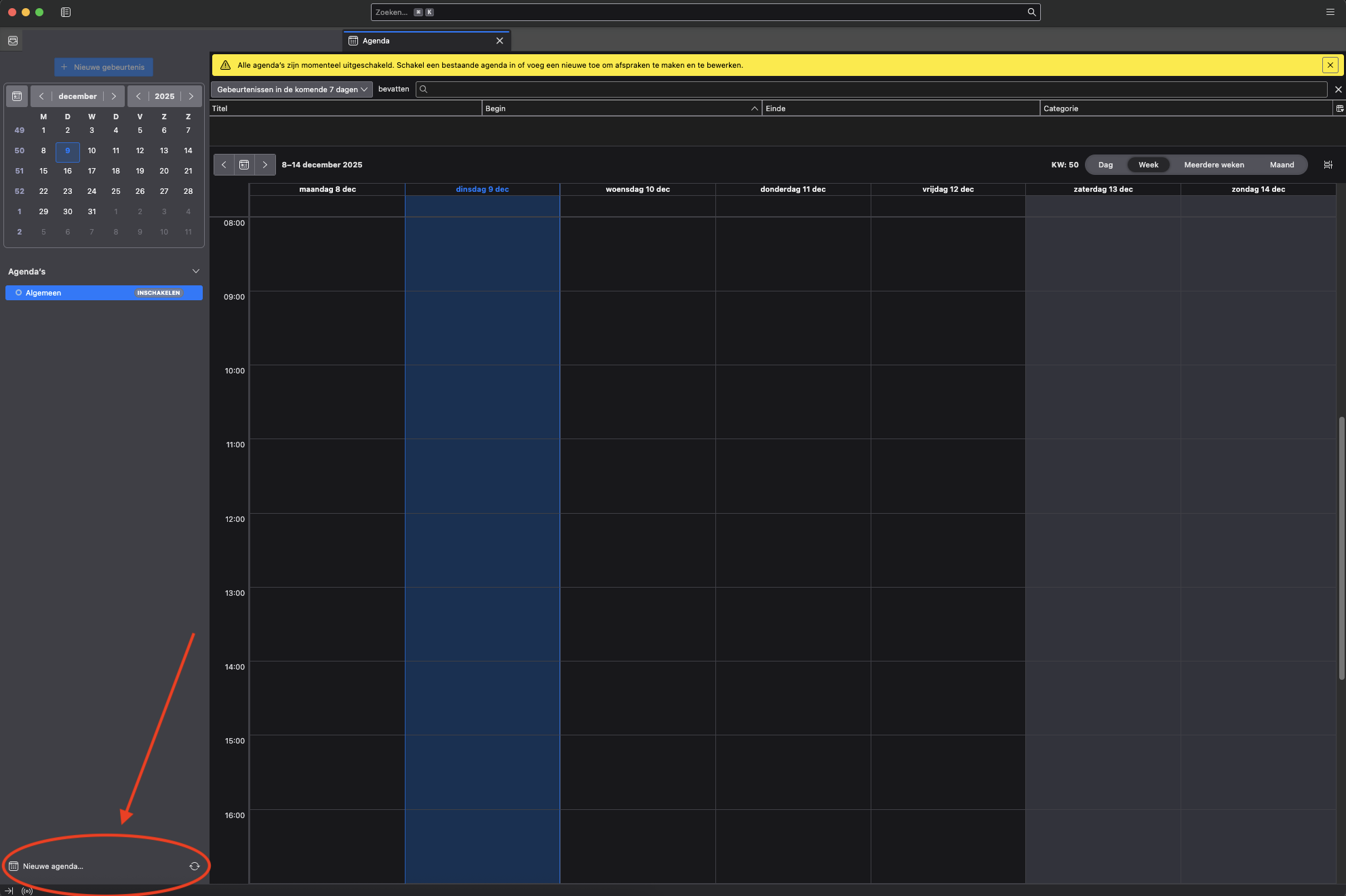
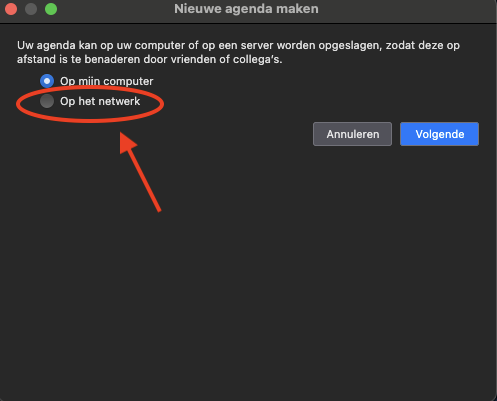
Paso 3: haga clic en 'En la red' y después en 'Siguiente'.
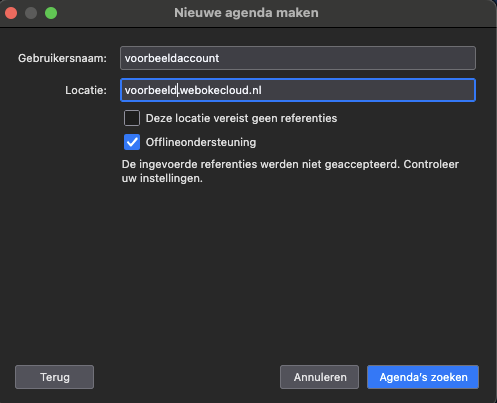
Paso 4: en 'Nombre de usuario' introduzca el nombre de usuario de su cuenta de Nextcloud y en 'Ubicación' la URL de su servidor Nextcloud. Después haga clic abajo a la derecha en 'Buscar calendarios'.
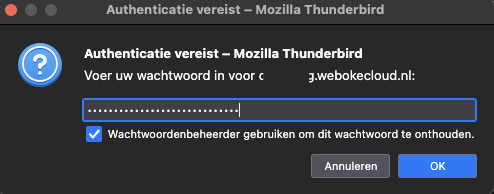
Paso 5: introduzca aquí la contraseña de aplicación que ha creado en su servidor Nextcloud.
¿No sabe cómo crear una contraseña de aplicación? Haga clic aquí.
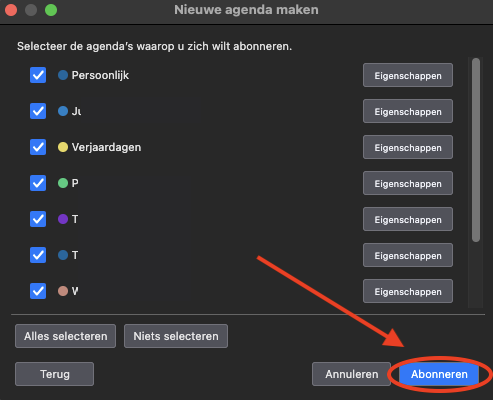
Paso 6: a continuación se muestran todos los calendarios de los que es miembro su cuenta de Nextcloud. Aquí puede seleccionar qué calendarios desea añadir a Thunderbird.
Después haga clic en 'Suscribirse'.
Paso 7: ¡Hecho! Su calendario está ahora conectado a Thunderbird. Cada evento que añada, elimine o edite aquí se sincroniza de inmediato con su servidor Nextcloud, y viceversa.