
Crear una contraseña de aplicación (necesaria para conectar apps y dispositivos)
Como medida de seguridad importante, obligamos a todos los usuarios a usar 2FA. Por eso, en muchos casos necesita crear una contraseña de aplicación cuando quiere conectar su cuenta de Nextcloud con distintas apps.
Piense en situaciones en las que no puede seguir el flujo normal de inicio de sesión, por ejemplo:
- Sincronizar calendarios con CalDAV y contactos con CardDAV.
- Iniciar sesión en las apps móviles de Nextcloud
- Configurar una conexión WebDAV
Las contraseñas de aplicación ofrecen varias ventajas de seguridad importantes. Mantienen el acceso estricto con 2FA, porque no hay ninguna forma de acceder a sus archivos sin pasar por un proceso 2FA. Además, si por ejemplo pierde su smartphone o quiere cortar la conexión con un dispositivo por otro motivo, basta con eliminar la contraseña de aplicación.
Crear una contraseña de aplicación es muy sencillo. Se lo explicamos aquí:
Paso 2: en su PC o portátil, vaya a su servidor Nextcloud e inicie sesión en su cuenta. Después haga clic en su perfil, arriba a la derecha.

Paso 3: en el menú desplegable, haga clic en 'Configuración'

Paso 4: haga clic a la izquierda en 'Seguridad'
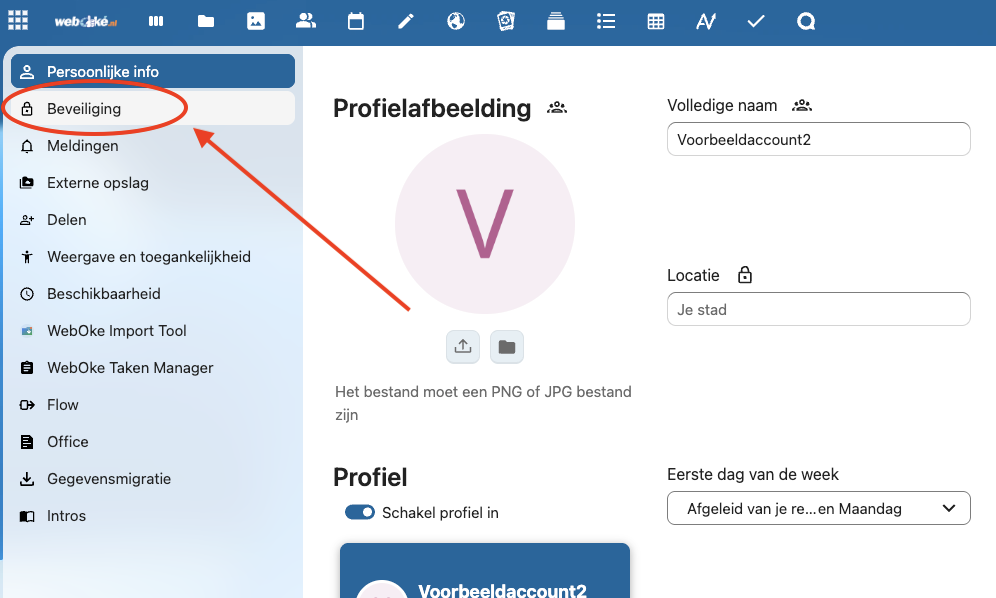
Paso 5: desplácese en esta pantalla hasta abajo, hasta 'Dispositivos y sesiones'.
Aquí vamos a crear una contraseña de aplicación segura que se puede usar para conectar la app del iPhone.
Introduzca en el campo un nombre reconocible (en este caso 'iPhone') y haga clic en 'Crear nueva contraseña de aplicación'.

Paso 6: a continuación verá en la ventana emergente la contraseña de aplicación única que se ha creado.
Si quiere iniciar sesión en un smartphone, puede elegir allí iniciar sesión con un código QR. Haga clic en 'Mostrar código QR para apps móviles' para ver y escanear el código QR de la contraseña.
CONSEJO: si tiene un Mac y un iPhone y necesita esta contraseña en el iPhone, puede copiarla en su Mac y pegarla directamente en su iPhone.

¡Eso es todo! Con esta contraseña puede establecer una conexión segura desde otra app u otro dispositivo. Para cortar la conexión, elimine de nuevo la contraseña de aplicación.