Activar la verificación en dos pasos (2FA) en Nextcloud
Cada cuenta de Nextcloud tiene ya activada por defecto la 2FA con verificación por correo electrónico.
Esto significa que cada vez que inicia sesión en su cuenta recibe un correo con un código que debe introducir: una capa de seguridad adicional fundamental.
Además de este método de 2FA, puede configurar otros métodos, como TOTP (token basado en tiempo) o las notificaciones de Nextcloud, con las que puede usar un dispositivo en el que ya ha iniciado sesión para aprobar un inicio de sesión en otro dispositivo.
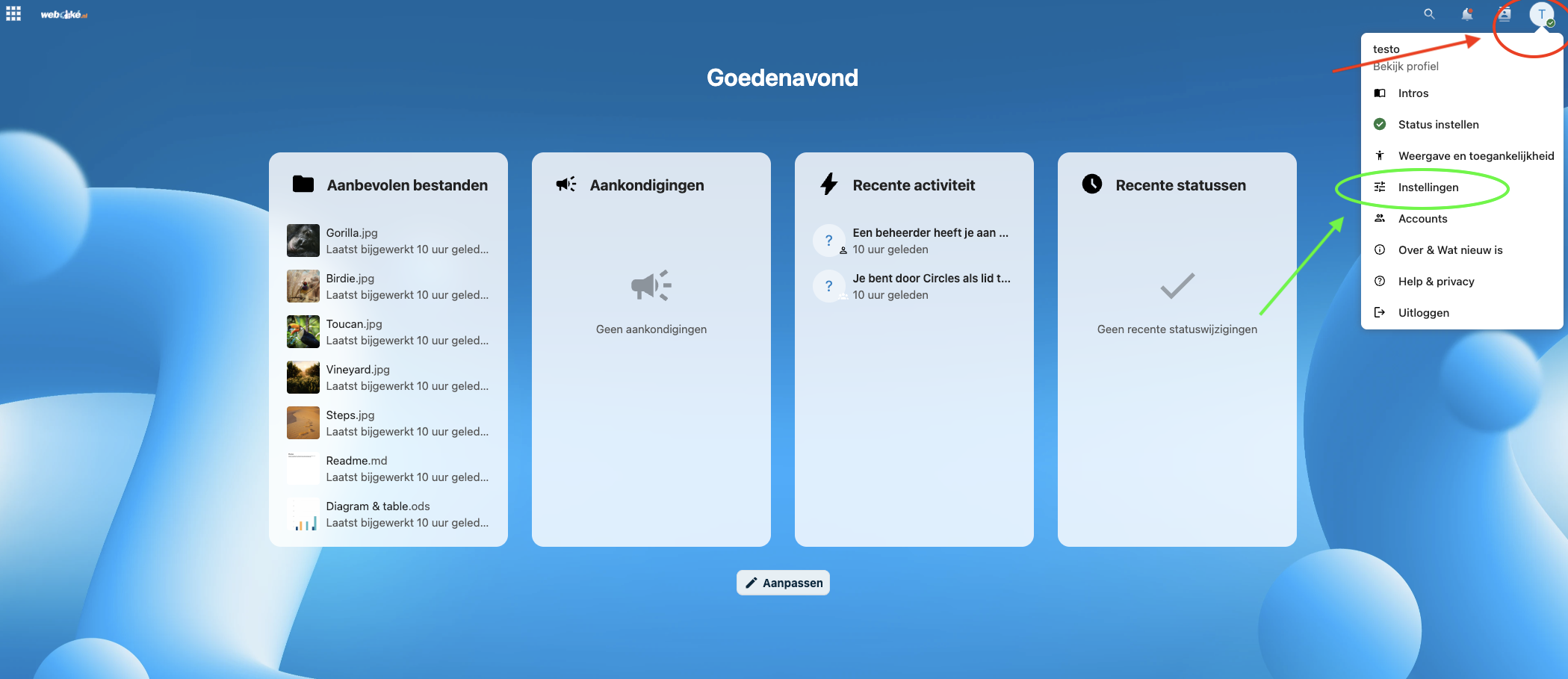
Paso 1: Haga clic arriba a la derecha en su perfil y después, en el menú desplegado, en Configuración.
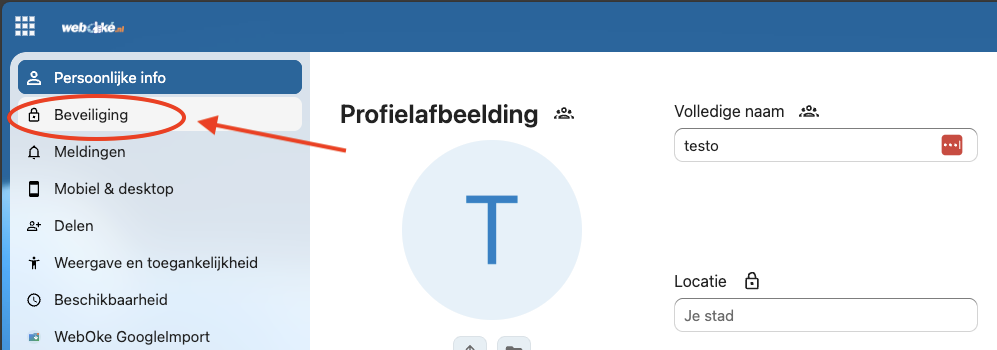
Paso 2: Haga clic a la izquierda en Seguridad
Paso 3: Marque aquí Activar TOTP .

Paso 4: Escanee el código QR con su app de 2FA (como Google/Microsoft Authenticator o Bitwarden). Si lo desea, también puede vincular su 2FA de Nextcloud con el secreto TOTP a programas como 1Password y LastPass.
Una vez hecho, haga clic en Generar códigos de respaldo.

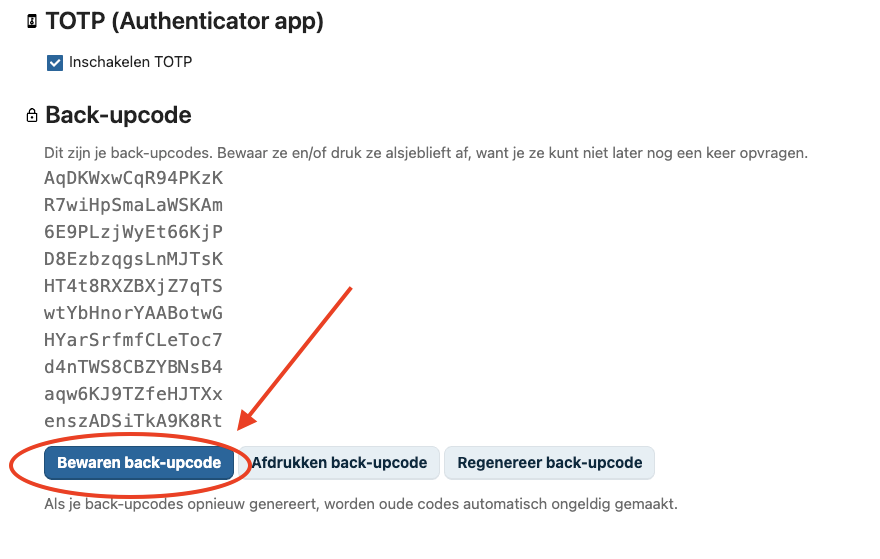
Paso 5: Haga clic en Guardar códigos de respaldo para descargar los códigos en un archivo de texto a su equipo.
Con estos códigos puede acceder a su cuenta de Nextcloud cuando no tenga acceso al dispositivo en el que se genera el código 2FA, por ejemplo si ha perdido los datos de acceso de su app de 2FA o su smartphone se ha estropeado.
Le recomendamos guardar siempre estos códigos en un lugar seguro, en un dispositivo distinto de aquel en el que funciona su app de 2FA.