
Instalar Nextcloud Files en un Mac de Apple
Con la app Nextcloud Files puede sincronizar directamente todos los archivos de su servidor Nextcloud con su Mac, para tener siempre acceso a sus archivos de Nextcloud desde el Finder.
Cuando arrastra o añade archivos a la carpeta de Nextcloud desde el Finder, se suben directamente a su servidor Nextcloud. Práctico, ¿verdad?
Se configura en unos pocos pasos, que le explicamos a continuación:
Paso 1: Vaya a https://nextcloud.com/install/#desktop-files
Paso 2: En 'Download for desktop', haga clic en el menú desplegable junto a 'MacOS'. Aquí puede elegir entre MacOS y MacOS Virtual Files.
MacOS Virtual Files
Con Virtual Files, en su Mac solo se guardan marcadores de posición de sus archivos y carpetas. Un archivo no se descarga del servidor hasta que hace clic en él. Así se evita que, por ejemplo, 80GB de datos en Nextcloud ocupen también 80GB en su Mac.
MacOS (versión normal)
La versión normal guarda una copia completa de todos los archivos en local en su Mac. La funcionalidad es exactamente la misma. La ventaja es que también tiene acceso a sus archivos sin internet o cuando su servidor Nextcloud no está accesible. El inconveniente es que el espacio en disco de su Mac puede llenarse rápidamente.
En ese caso guarda sus archivos tanto en la nube como en su dispositivo local.

Paso 3: Siga el proceso de instalación, que funciona igual que la instalación de otras apps en el Mac.
Paso 4: Abra la app de Nextcloud y haga clic en 'Iniciar sesión'

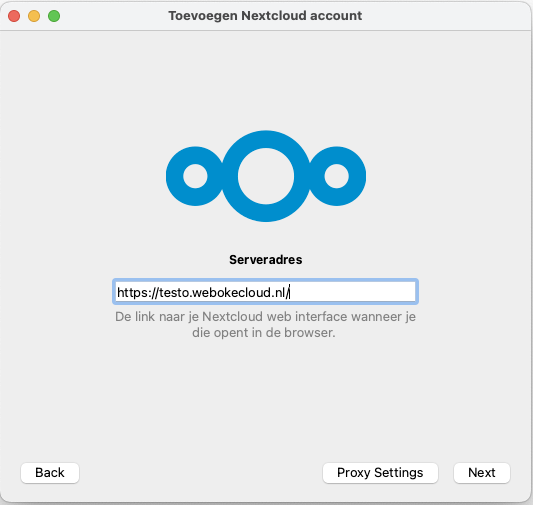
Paso 5: Introduzca la URL de su servidor Nextcloud y haga clic en 'Next'.
Paso 6: A continuación se abre automáticamente su navegador; en esa ventana, haga clic en 'Iniciar sesión'.
Si ya ha iniciado sesión en Nextcloud, pasará directamente a la pantalla siguiente; si no, primero debe introducir su nombre de usuario y contraseña.
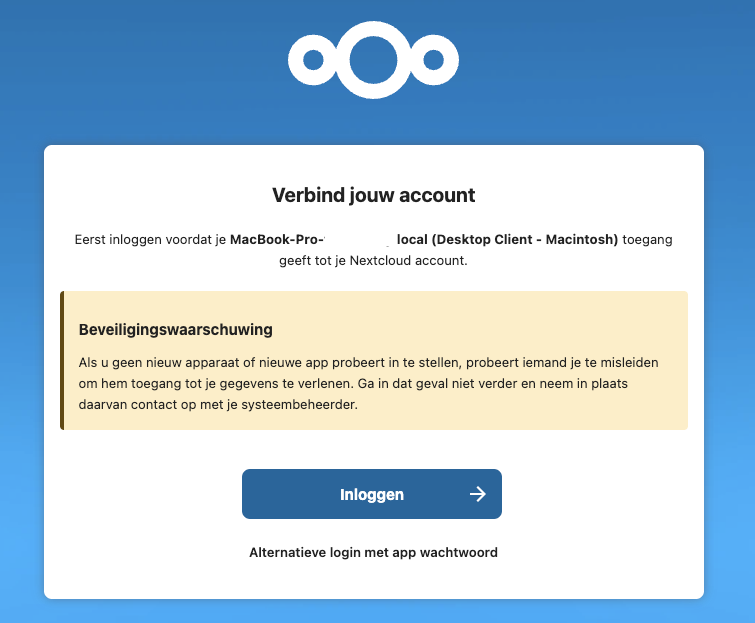
Paso 7: En esta pantalla, haga clic en 'Conceder acceso'

Paso 8: ¡Listo! Su Mac y su servidor Nextcloud sincronizan ahora todos los archivos y carpetas de su cuenta. Si va al Finder, verá en 'Ubicaciones' una carpeta llamada 'Nextcloud'.
En este caso usamos Virtual Files: en cuanto hacemos clic en un archivo, se descarga directamente de Nextcloud y se abre en el Mac. Si coloca un archivo en la carpeta de Nextcloud, se sube automáticamente al servidor Nextcloud.
Si quiere poder abrir determinadas carpetas también sin internet o cuando el servidor Nextcloud está fuera de línea, haga clic en la nube junto al nombre de la carpeta y se descargará.

Arriba a la derecha, en la barra de estado de su Mac, verá ahora el logotipo de Nextcloud. Si hace clic en él, se abre la app y puede ver su actividad y gestionar los ajustes (de sincronización).
