
Añadir una dirección de correo electrónico a Thunderbird
Thunderbird es nuestro cliente de correo favorito, ¡ha hecho una buena elección!
Thunderbird es gratuito, de código abierto y respetuoso con la privacidad. Descarga su correo directamente de nuestro servidor, sin que intervenga la nube de un tercero, como ocurre con el nuevo Outlook.
En este artículo le explicamos cómo añadir su buzón de correo a Thunderbird.
Paso 1: Abra Thunderbird. La primera vez, la pantalla para añadir una cuenta se abre automáticamente. Si no es así, haga clic arriba a la derecha en el botón de menú (tres rayas), después en Añadir cuenta y en Correo electrónico.
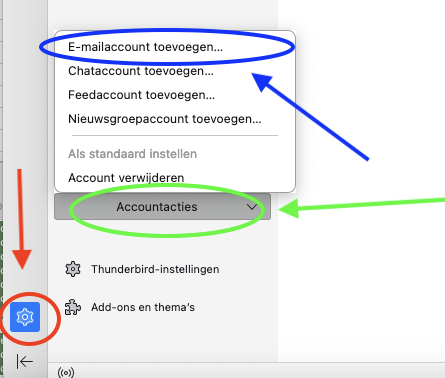
Paso 2: Rellene en esta pantalla los siguientes campos:
Nombre: el nombre que el destinatario verá como remitente, por ejemplo, su propio nombre o el de su empresa.
Dirección de correo electrónico: su dirección de correo electrónico completa, tal como la creó en DirectAdmin.
Contraseña: la contraseña de esta dirección de correo electrónico. No es la contraseña de Mi WebOké. ¿No la recuerda? Lea Cambiar la contraseña o los límites de una dirección de correo electrónico.
A continuación, haga clic en Continuar.
Normalmente verá ahora el mensaje Configuración encontrada en el proveedor de correo electrónico. Elija IMAP si Thunderbird le da a elegir y haga clic en Hecho (en versiones más recientes, Finalizar). Y ya está.
¿Ve otro mensaje, como Configuración encontrada probando nombres de servidor comunes, o recibe un aviso sobre un certificado? Haga clic entonces en Configurar manualmente.
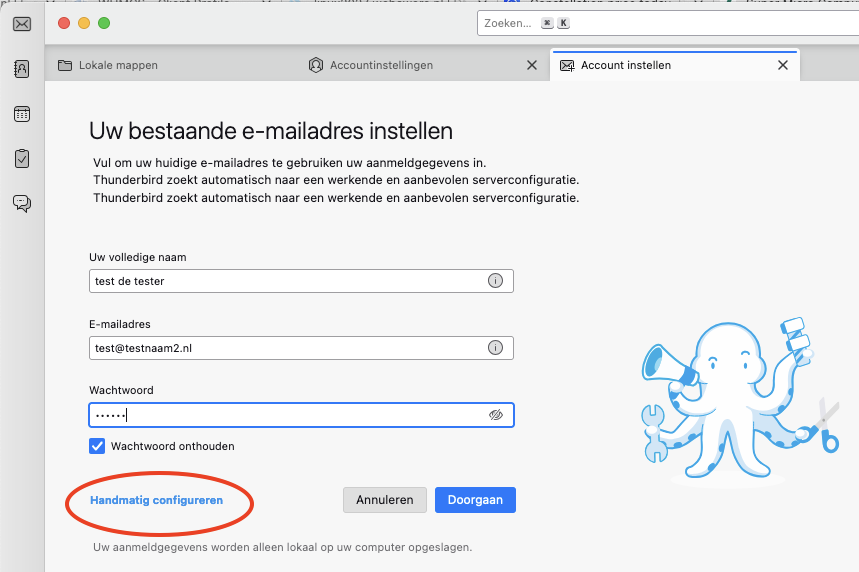
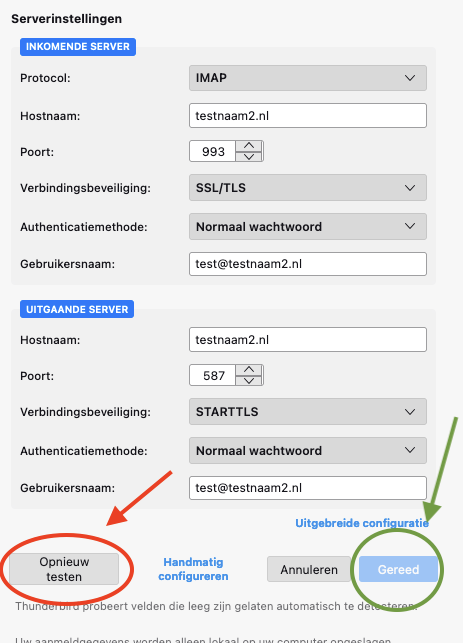
Paso 3: Si Thunderbird no ha encontrado la configuración correcta, introdúzcala usted mismo aquí.
Rellene todos los campos, aunque se indique que son opcionales.
Configuración del servidor entrante:
Protocolo: IMAP
Nombre del servidor: su nombre de dominio, en este ejemplo testnaam2.nl, o el nombre del servidor de su paquete, como linux2023.webawere.nl. Si delante de su nombre de dominio aparece imap. o smtp., elimínelo.
Puerto: 993
Seguridad de la conexión: SSL/TLS
Método de identificación: Contraseña normal
Nombre de usuario: su dirección de correo electrónico completa.
Configuración del servidor saliente:
Nombre del servidor: el mismo nombre que en el servidor entrante.
Puerto: 587
Seguridad de la conexión: STARTTLS (o el puerto 465 con SSL/TLS)
Método de identificación: Contraseña normal
Nombre de usuario: su dirección de correo electrónico completa.
Atención: ¿Solo tiene contratado con nosotros un paquete de correo electrónico (como Email One) y su sitio web está alojado en otro proveedor? ¿O recibe un aviso de certificado al usar su nombre de dominio? Introduzca entonces el nombre del servidor de su paquete. Lo encontrará en Mi WebOké, en Mis productos, en la columna Servidor, y en el correo de bienvenida de su paquete.
Cuando haya rellenado todos los campos, haga clic en Volver a probar. ¿Se ha establecido la conexión? Haga clic entonces en Hecho.
¡Listo! Su buzón de correo ya está activo en Thunderbird.
Consulte también en el manual de DirectAdmin: Toda la configuración de un vistazo: servidores, puertos y seguridad.
Explicación detallada: Añadir su dirección de correo electrónico automáticamente y Configuración manual: servidores, puertos y seguridad en el manual de Thunderbird, y Thunderbird en el manual de DirectAdmin.