
Iniciar sesión en Nextcloud no funciona: contraseña, código o limitación
¿No puede acceder a su WebOké Nextcloud? El inicio de sesión se realiza en dos pasos: primero su nombre de usuario y contraseña, después un código. Busque a continuación dónde está el problema y qué puede hacer.
Inicio de sesión o contraseña incorrectos
- Compruebe su nombre de usuario y si Bloq Mayús está activado. También puede iniciar sesión con la dirección de correo electrónico de su cuenta.
- Compruebe que está en la dirección correcta: su propio Nextcloud, o free.webokecloud.nl si tiene Nextcloud Free.
Contraseña olvidada
- Haga clic en la pantalla de inicio de sesión en ¿Olvidó su contraseña?.
- Introduzca su nombre de usuario o dirección de correo electrónico y haga clic en Restablecer contraseña.
- Recibirá un correo con un enlace. Haga clic en él y elija una nueva contraseña.
El correo se envía a la dirección de correo electrónico de su perfil de Nextcloud. Si no lo recibe, revise su carpeta de correo no deseado. Si no hay ninguna dirección o hay una dirección antigua en su perfil, pida al propietario del paquete que establezca una nueva contraseña. Este puede hacerlo en Mi WebOké en Gestión de usuarios › Cambiar contraseña. Si usted mismo es el propietario y no puede acceder a su propia cuenta, póngase en contacto con soporte técnico. En Nextcloud Free solo funciona ¿Olvidó su contraseña?.
El código por correo electrónico no llega
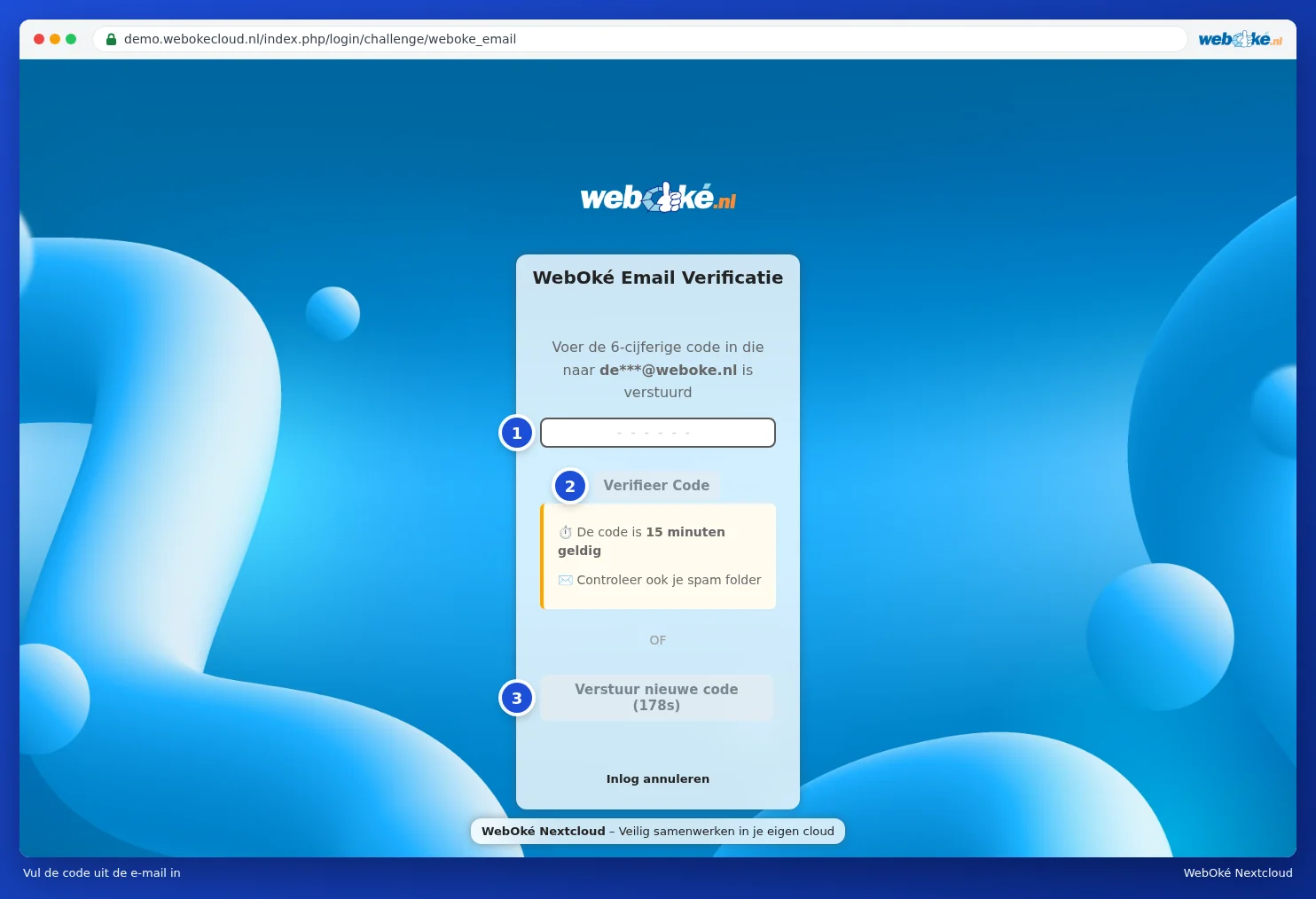
- Espere un minuto y revise su carpeta de correo no deseado. El correo procede de nextcloud@weboke.nl.
- Haga clic en Enviar nuevo código. Ese botón funciona después de tres minutos. A partir de entonces, utilice únicamente el código del correo más reciente. Un código es válido durante 15 minutos.
- Compruebe en la pantalla de código a qué dirección se envía el código. Si no es correcta, pida al administrador de su paquete que cambie su dirección de correo electrónico.
- ¿Tiene el buzón lleno? Vacíelo y solicite un nuevo código.
¿Ha configurado una aplicación de autenticación o códigos de respaldo? Utilícelos entonces en lugar del correo. Puede leer cómo configurarlos en Activar la autenticación en dos pasos (2FA) en Nextcloud.
Ha perdido el teléfono con la aplicación de autenticación
Inicie sesión con un código de respaldo. Si no lo tiene, lea Teléfono perdido o 2FA perdida: así vuelve a entrar.
Demasiados intentos de inicio de sesión o Demasiadas solicitudes
Después de unos intentos fallidos, Nextcloud le hace esperar cada vez más tiempo. Normalmente no es usted mismo, sino un dispositivo con una contraseña antigua: el calendario de su teléfono, Thunderbird o una unidad de red.
- Busque el dispositivo o la aplicación con la contraseña antigua. Encontrará consejos en Dirección IP ralentizada por una aplicación antigua: ¿cuál es?
- Introduzca allí una contraseña de aplicación. Con la verificación en dos pasos, su contraseña habitual no funciona en aplicaciones como el calendario de su iPhone. Lea Crear una contraseña de aplicación.
- Haga que se elimine la ralentización. Abra el Centro de IA en Mi WebOké y pida al asistente de IA que elimine la ralentización de su Nextcloud. Recibirá una tarjeta y debe hacer clic usted mismo en Aprobar y ejecutar. Esto funciona para la dirección con la que está conectado en ese momento. Si no funciona, póngase en contacto con soporte técnico (no disponible en Nextcloud Free).
Esta cuenta está desactivada
El propietario del paquete ha desactivado su cuenta. Pídale que vuelva a activar su cuenta en Mi WebOké.
El aviso Modo de mantenimiento
¿Ve el aviso de que su Nextcloud está en modo de mantenimiento? Entonces se está trabajando en su Nextcloud y no podrá acceder temporalmente a sus archivos. Esto se debe a una actualización, que normalmente tarda entre 5 y 15 minutos, o a un mantenimiento por nuestra parte.
- Espere un momento. La página se actualizará automáticamente en cuanto su Nextcloud vuelva a estar disponible. Las aplicaciones de su ordenador y teléfono continuarán sincronizando automáticamente después.
- ¿Dura más de media hora? Consulte la página de estado y pregunte al asistente de IA en el Centro de IA cómo está su Nextcloud.
- Si el aviso persiste, póngase en contacto con soporte técnico. Usted no tiene que solucionar nada por su cuenta.
Explicación detallada con capturas de pantalla: No se puede iniciar sesión: código, contraseña o ralentización y El aviso "modo de mantenimiento" en el manual de Nextcloud.