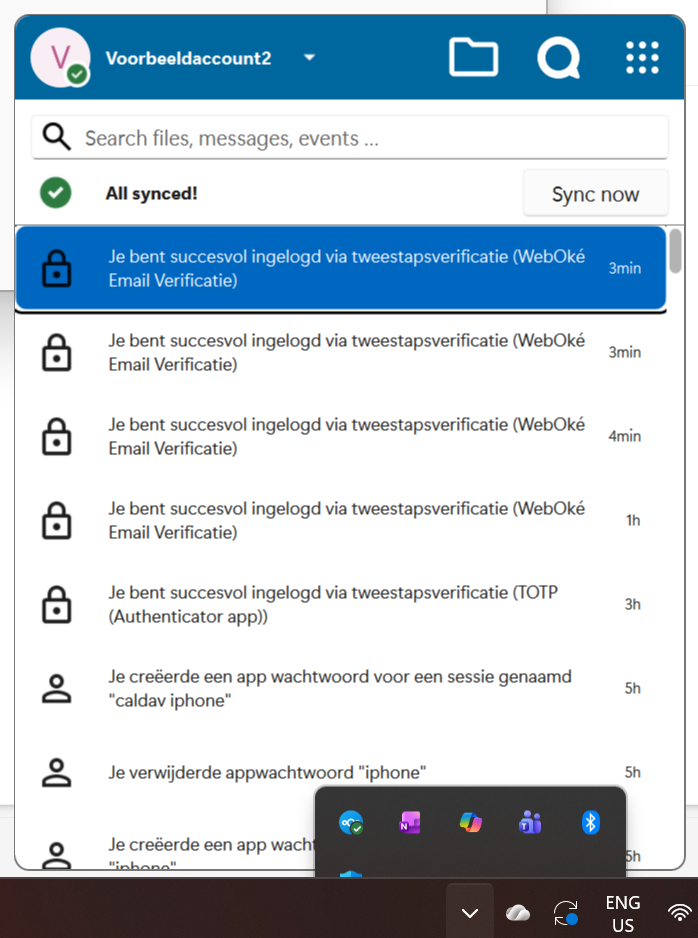
Instalar Nextcloud Files en Windows
Con la app Nextcloud Files para Windows puede sincronizar los datos de su servidor Nextcloud con Windows.
En el Explorador de archivos de Windows puede abrir y editar los archivos y carpetas guardados en su servidor Nextcloud, y también subir archivos y carpetas directamente a su servidor.
Instalar esta app es muy sencillo. ¡Le ayudamos paso a paso!
Paso 1: Haga clic aquí para descargar la app Nextcloud Files y complete el proceso de instalación.
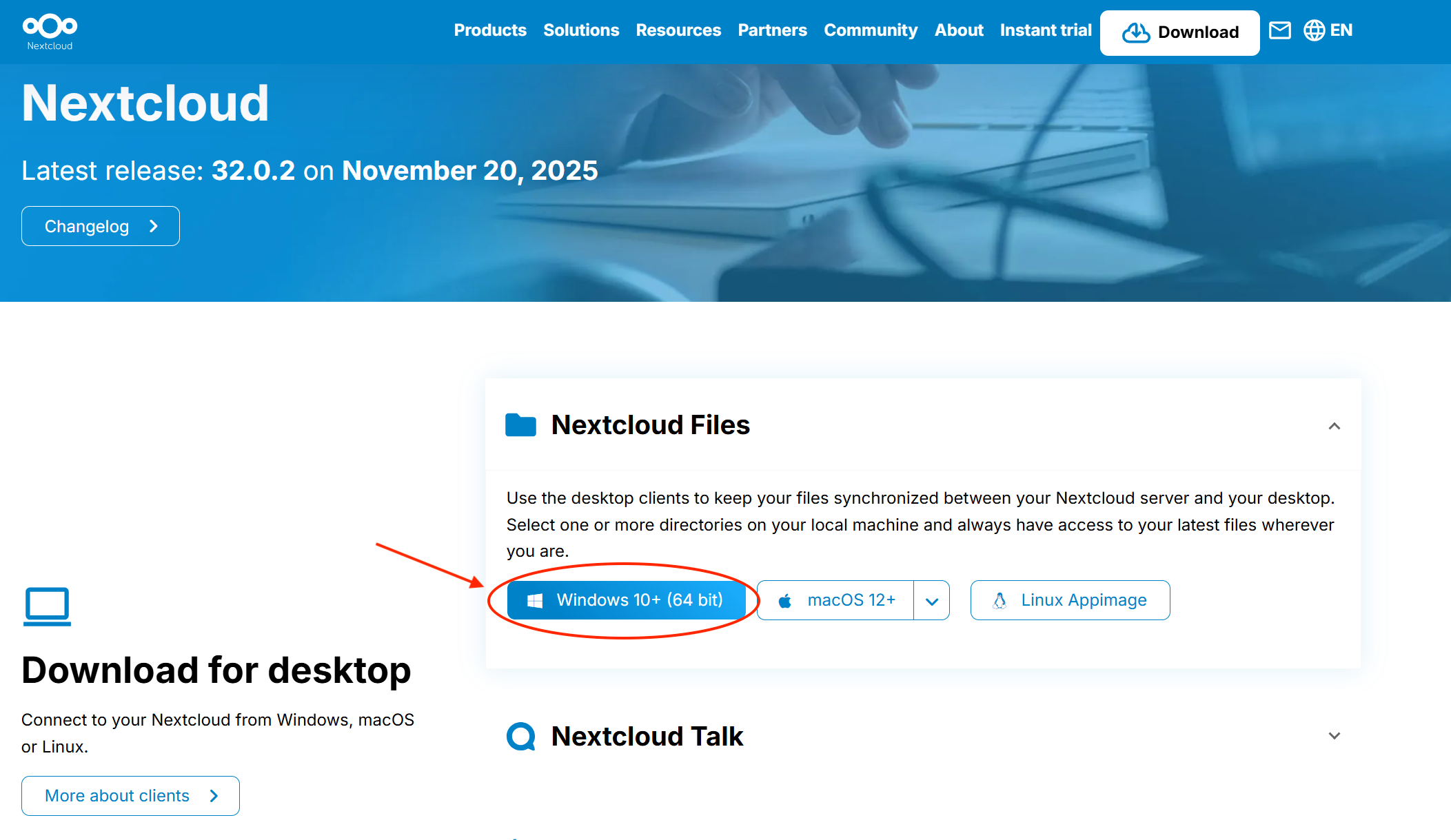
Paso 2: abra su navegador e inicie sesión en su servidor Nextcloud con su cuenta de Nextcloud, si aún no lo ha hecho.
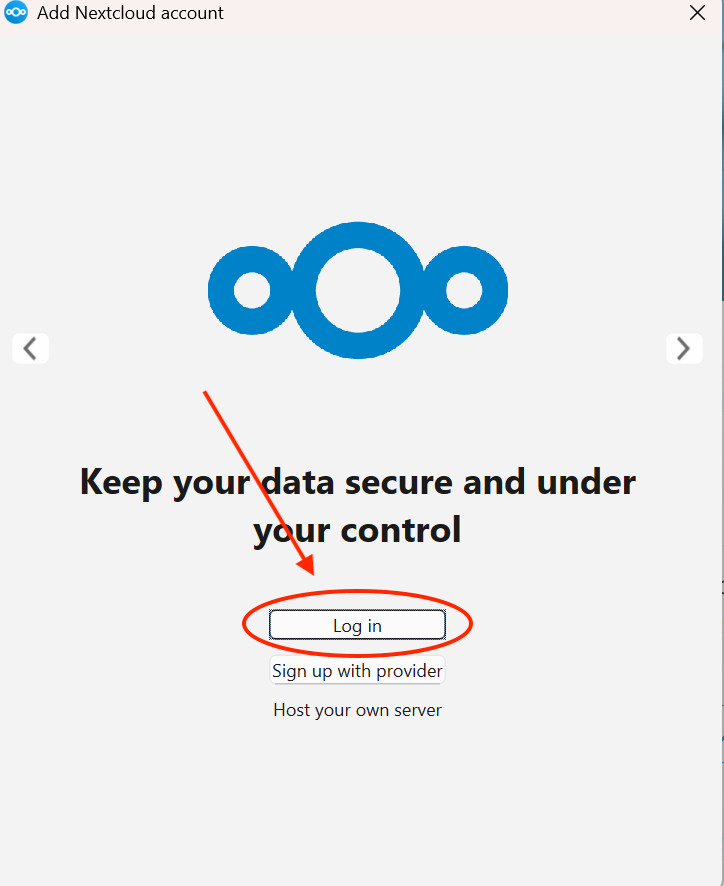
Paso 3: abra la app Nextcloud Files y haga clic en 'Log in'.
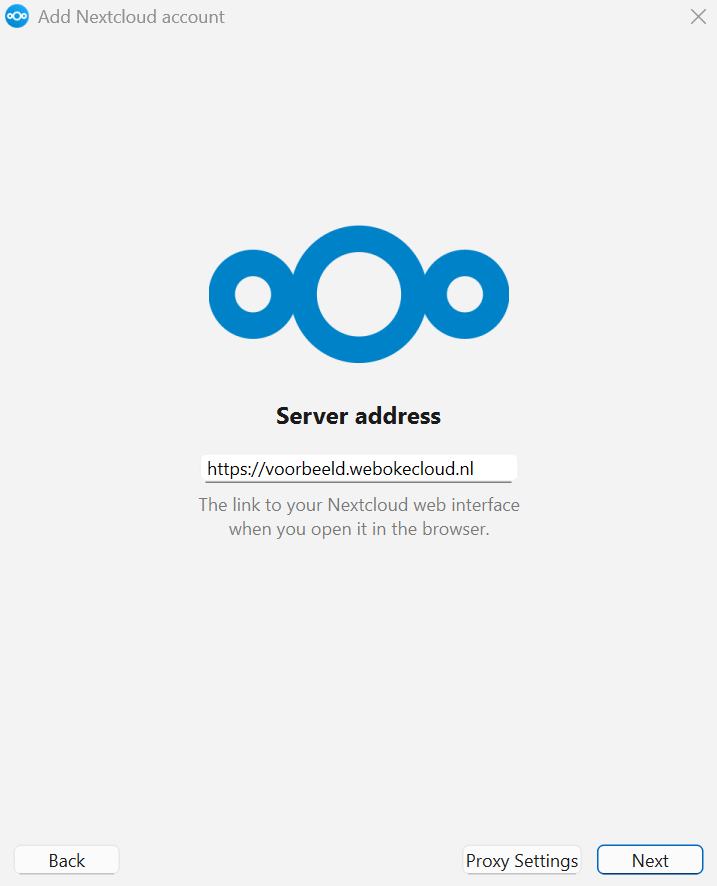
Paso 4: introduzca la URL de su servidor Nextcloud y haga clic en 'Next'
Paso 5: a continuación se abre su navegador. Haga clic en 'Iniciar sesión'.
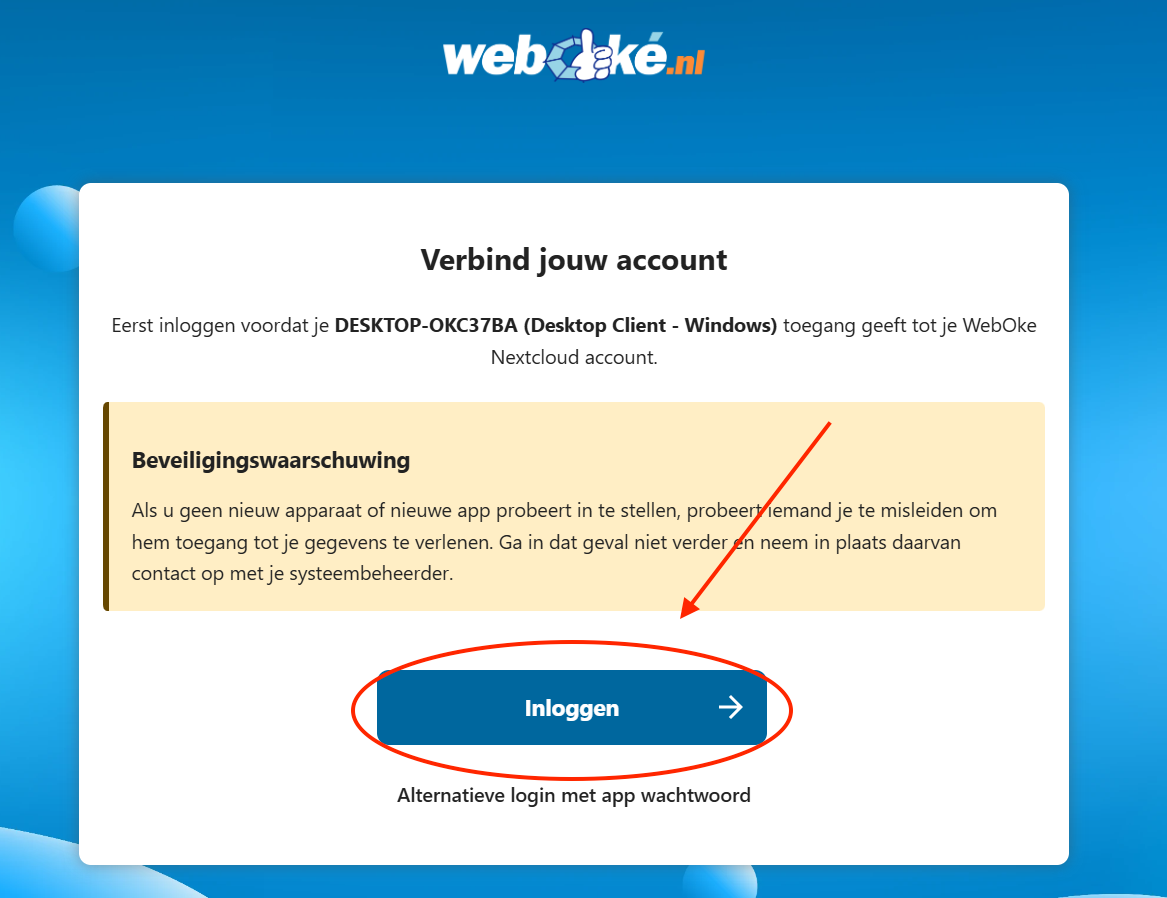
Paso 6: complete el proceso de inicio de sesión si aún no ha iniciado sesión en su cuenta de Nextcloud.
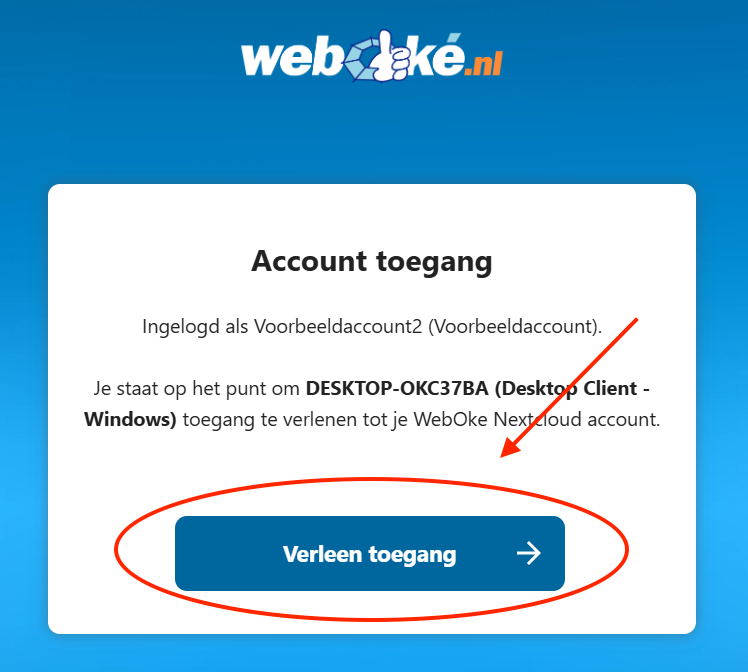
Una vez iniciada la sesión verá esta pantalla. Haga clic en 'Conceder acceso'
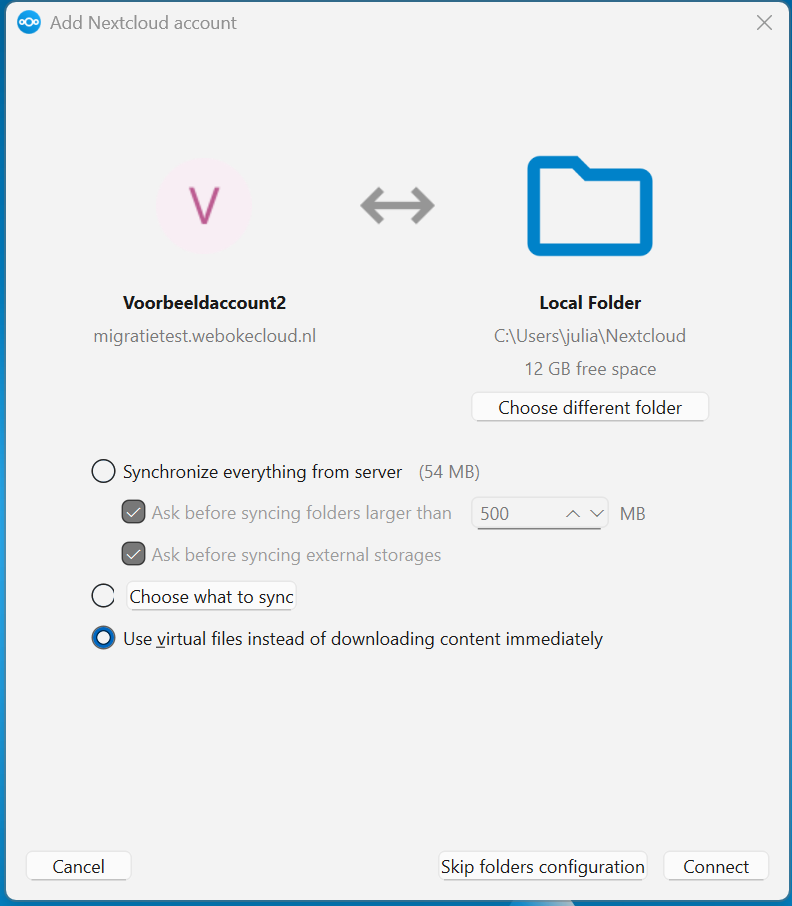
Paso 7: al volver a la app verá esta pantalla, donde puede elegir entre varias opciones que le explicamos a continuación.
Synchronize everything from server: con esta opción todo se guarda tanto en su servidor Nextcloud como en su dispositivo Windows.
La ventaja es que siempre tiene una copia local de todos sus datos, pero la desventaja es que, si por ejemplo usa 100 GB de almacenamiento en el servidor, sus datos ocuparán también 100 GB en su dispositivo Windows.
La ventaja es que sus datos están siempre disponibles sin conexión, por ejemplo si hay problemas en su servidor Nextcloud o si no tiene internet.
Choose what to synch: aquí elige usted qué carpetas se sincronizan siempre y de cuáles se guarda una copia local. Puede ser una opción práctica si quiere acceder a algunas carpetas también sin conexión.
Use virtual files instead of downloading content immediately: con esta opción, en principio no se descarga nada. Verá toda la estructura de carpetas de su servidor Nextcloud en el Explorador de archivos de Windows, pero se trata de accesos directos y vistas previas.
Solo cuando abre un archivo, este se descarga del servidor y se guarda localmente. Así apenas se usa espacio de almacenamiento en su dispositivo Windows; la desventaja es que sus datos no están accesibles sin conexión a internet.
Elija la opción que mejor se adapte a usted y haga clic en 'Connect'.
Paso 8: ¡Hecho! Ya ha iniciado sesión y tiene una conexión activa entre su dispositivo Windows y su servidor Nextcloud.