
Añadir una dirección de correo a Thunderbird
Thunderbird es nuestro cliente de correo favorito, ¡buena elección!
Thunderbird es de código abierto y respetuoso con la privacidad, a diferencia de programas como Windows Mail y Outlook.
En este artículo le explicamos cómo añadir su buzón a Thunderbird.
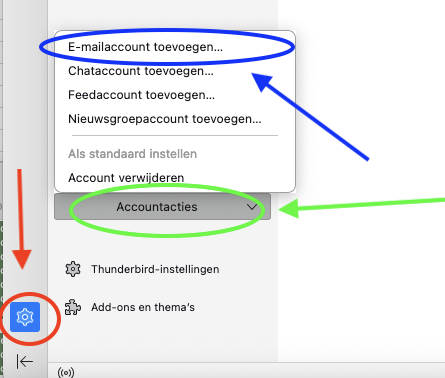
Paso 1: Abra Thunderbird, haga clic abajo a la izquierda en la rueda dentada y después en 'Acciones de cuenta'.
Se abrirá un menú adicional; allí haga clic en 'Añadir cuenta de correo...'
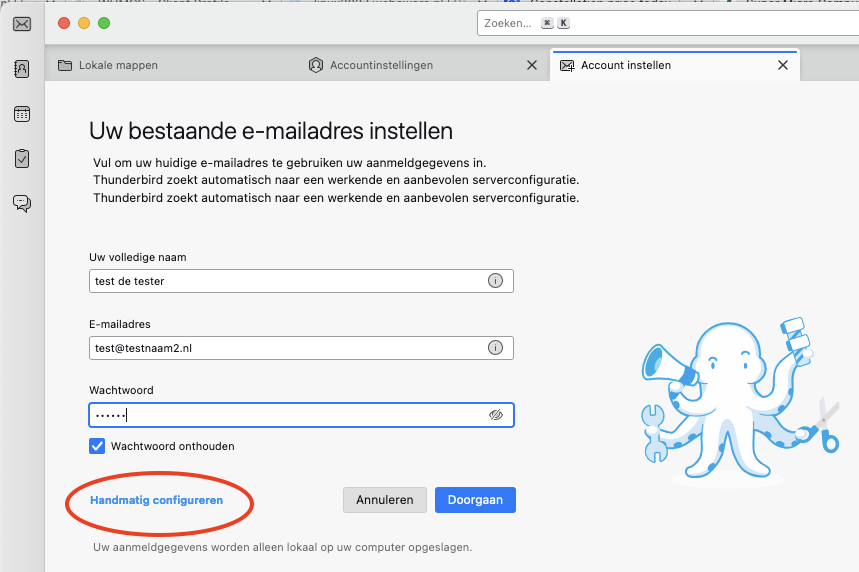
Paso 2: Rellene en esta pantalla los siguientes campos:
Su nombre completo: es el nombre visible del buzón. Cuando envíe un correo, el destinatario verá este nombre como remitente en su bandeja de entrada.
Dirección de correo electrónico: es la dirección de correo que ha creado en el panel de control DirectAdmin
Contraseña: es la contraseña que estableció al crear el buzón. ¿No recuerda la contraseña? Crear una nueva dirección de correo o buzón
Después haga clic en 'Continuar'.
En casi todos los casos verá ahora un aviso verde con el texto 'Configuración encontrada en el proveedor de correo electrónico'. En ese caso puede hacer clic en 'Hecho' y ya habrá terminado.
¿No ve este aviso o ve otro distinto? Haga clic en 'Configurar manualmente'
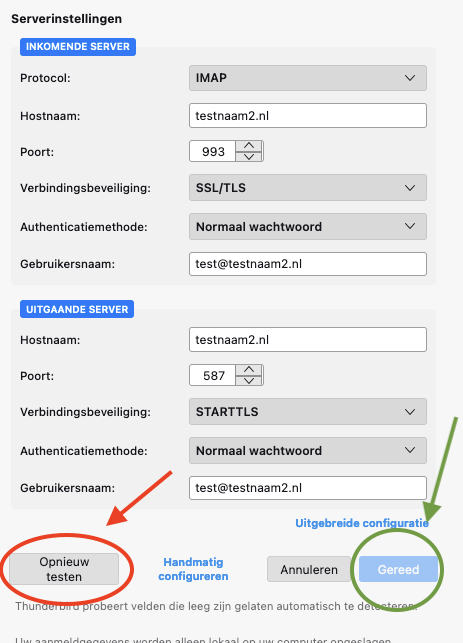
Paso 3: Si Thunderbird no ha conseguido encontrar la configuración correcta del servidor, la introducimos aquí manualmente.
Rellene todos los campos, aunque se indique que son opcionales.
Servidor entrante:
Protocolo: IMAP
Nombre del servidor: es su nombre de dominio, en este ejemplo testnaam2.nl. A veces aparece su nombre de dominio con IMAP o SMTP delante; puede eliminarlo, basta con el nombre de dominio.
Puerto: 993
Seguridad de la conexión: SSL/TLS
Método de identificación: Contraseña normal
Nombre de usuario: es la dirección de correo que también indica en los demás campos. Siempre debe rellenarse.
Servidor saliente:
Nombre del servidor: es su nombre de dominio, en este ejemplo testnaam2.nl. A veces aparece su nombre de dominio con IMAP o SMTP delante; puede eliminarlo, basta con el nombre de dominio.
Puerto: 587
Seguridad de la conexión: STARTTLS
Método de identificación: Contraseña normal
Nombre de usuario: es la dirección de correo que también indica en los demás campos. Siempre debe rellenarse.
Atención: ¿Solo tiene con nosotros un plan Email Only y su sitio web está alojado en otro proveedor? Entonces no funciona indicar el nombre de dominio como nombre del servidor. Indique en su lugar el nombre del servidor de su plan Email Only, que encontrará en el correo que recibió al contratar el plan. Ese nombre de servidor tiene, por ejemplo, este aspecto: linux2410.webawere.nl.
Cuando haya rellenado todos los campos, haga clic en 'Volver a probar'. ¿Ve que la conexión se ha establecido? Entonces haga clic en 'Hecho'.
¡Listo! Su buzón ya está activo en Thunderbird