
Nextcloud agenda en contacten koppelen aan eM Client
Gebruik je eM Client voor je e-mail? Dan kun je ook je Nextcloud-agenda en je contactpersonen erin zetten. Wat je in eM Client wijzigt, staat daarna ook in je Nextcloud, en andersom.
Wat heb je nodig?
- Het adres waarmee je je Nextcloud in de browser opent, bijvoorbeeld
jouwnaam.webokecloud.nlofcloud.jouwdomein.nl. - Je gebruikersnaam in Nextcloud.
- Een app-wachtwoord. Je gewone wachtwoord werkt hier niet, omdat je Nextcloud bij het inloggen een extra code vraagt. eM Client kan die code niet invullen.
Stap 1: maak een app-wachtwoord
- Log op je computer in op je Nextcloud, klik rechtsboven op je profielfoto en kies Instellingen.
- Klik links op Beveiliging en scrol naar Apparaten & sessies.
- Vul bij App naam een herkenbare naam in, bijvoorbeeld eM Client, en klik op Creëer een nieuw app wachtwoord.
- Je ziet nu je Login en een lang Wachtwoord. Laat dit venster open. Het wachtwoord wordt maar één keer getoond.
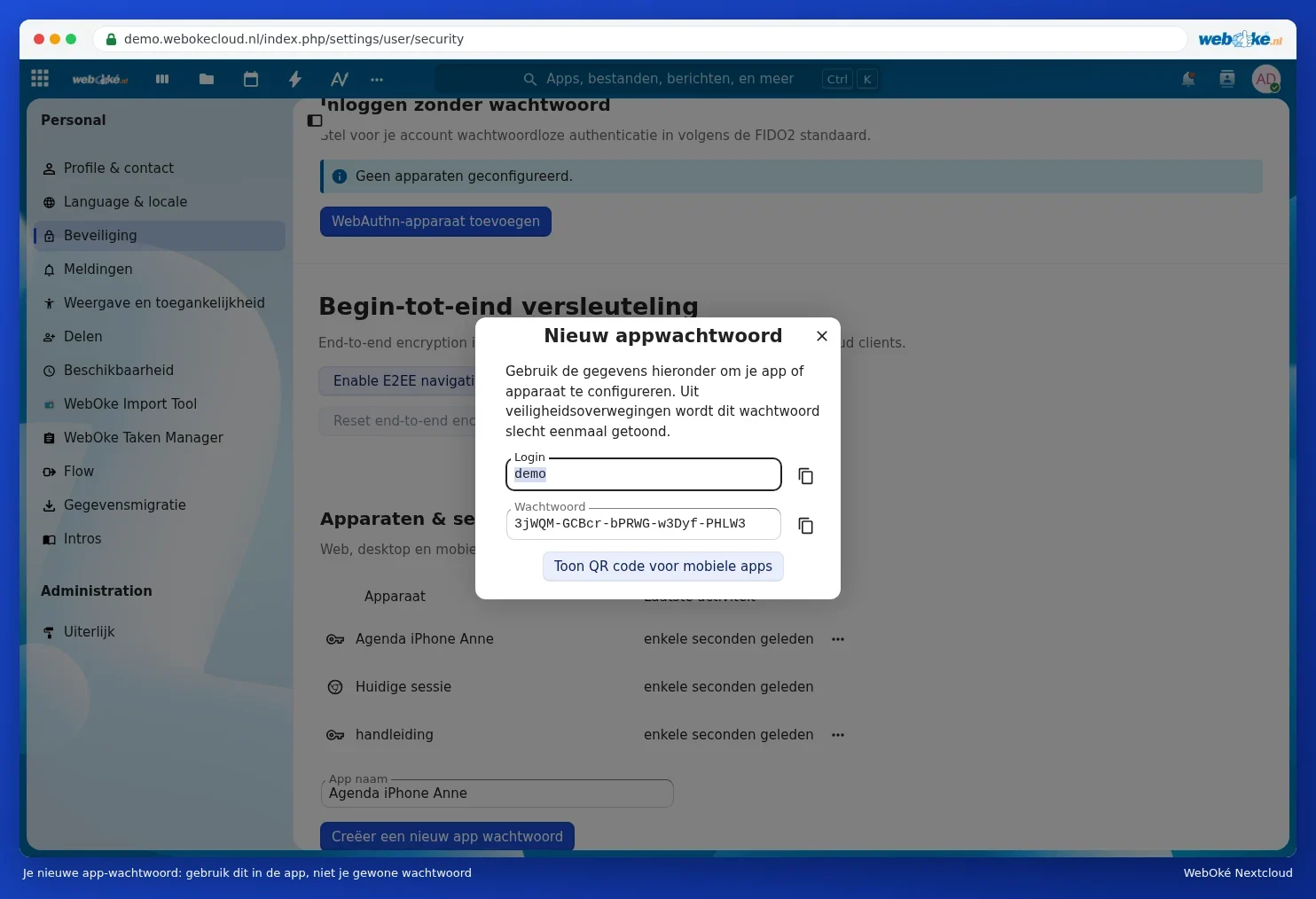
Meer uitleg staat in App-wachtwoord aanmaken.
Stap 2: je agenda toevoegen
- Open eM Client en ga naar Menu › Accounts.
- Klik op Account toevoegen en kies Agenda › CalDAV.
- Vul de gegevens in:
Serveradres:  https://jouwnaam.webokecloud.nl/remote.php/dav
Gebruikersnaam: je gebruikersnaam in Nextcloud
Wachtwoord:    het app-wachtwoord
- Klik op Volgende. eM Client zoekt je agenda's en takenlijsten op. Rond de wizard af.
Stap 3: je contactpersonen toevoegen
- Ga weer naar Menu › Accounts › Account toevoegen en kies Contactpersonen › CardDAV.
- Vul hetzelfde serveradres, je gebruikersnaam en het app-wachtwoord in.
- Klik op Volgende en rond de wizard af. Je adresboeken verschijnen bij Contactpersonen.
Vindt eM Client je agenda's of adresboeken niet automatisch? Gebruik dan het volledige adres. Voor je agenda's is dat
https://jouwnaam.webokecloud.nl/remote.php/dav/calendars/gebruikersnaam/, voor je contactpersonen https://jouwnaam.webokecloud.nl/remote.php/dav/addressbooks/users/gebruikersnaam/contacts/.Je e-mail voeg je los toe in eM Client, met het e-mailadres en wachtwoord van je mailbox. Dat staat los van je Nextcloud.
Lukt het niet?
- De inlog wordt geweigerd (401): je gebruikt je gewone wachtwoord, of het app-wachtwoord is verkeerd overgenomen of ingetrokken. Maak een nieuw app-wachtwoord en vul dat in.
- De server wordt niet gevonden: controleer het adres. Begin met
https://en zet er/remote.php/davachter. - Je ziet maar een deel van je agenda's: controleer of je alle agenda's hebt aangevinkt. Een agenda die iemand met je heeft gedeeld, verschijnt ook in de lijst.
- Je IP-adres wordt afgeremd: vaak probeert een oud apparaat nog met een oud wachtwoord te synchroniseren. Zie Veelgestelde vragen over agenda, contacten en telefoon.
Werk je liever met een ander programma? Lees dan Agenda en contacten in Thunderbird of Agenda in Outlook met CalDav Synchronizer.
Was this article helpful?